
DEVICES (P2 Solo)
- 내 P2 Solo의 불빛은 무엇을 의미하나요?
MinKNOW 버전 23.04부터 P2 Solo 장치에서 다음과 같은 LED 패턴을 확인할 수 있습니다.
- 장치 준비 완료 – 플로우 셀 없음
다섯 개의 LED가 모두 흰색으로 켜짐 → 흰색 고정 불빛
- 플로우 셀 삽입됨
다섯 개의 LED가 모두 파란색으로 켜짐 → 파란색 고정 불빛
- 데이터 수집 중 (하드웨어 및 플로우 셀 체크 포함)
다섯 개의 LED가 왼쪽에서 오른쪽으로 녹색으로 스크롤 → 녹색 스크롤 불빛
- 온도 경고
다섯 개의 LED가 노란색으로 깜빡임 → 노란색 깜빡임
→ 이 경우 FC/CTC 히트 패드를 확인하고, 장치가 주변 온도 범위(+18°C ~ +23°C) 내에서 동작하고 있는지, 기기 주변에 최소 30cm의 공간이 확보되어 있는지, 직사광선을 피하고 있는지 확인하세요. 그런 다음 플로우 셀을 다시 삽입하고 플랫폼 QC를 수행하여 온도 제어를 확인하십시오. 여전히 동일한 패턴이 보이면 고객 지원팀에 문의하세요.
- MinKNOW 스크립트 오류
다섯 개의 LED가 빨간색으로 깜빡임 → 빨간색 깜빡임
→ 실행 중인 스크립트에 오류가 발생해 중단된 상태를 나타냅니다. 동일한 패턴이 계속 보이면 고객 지원팀에 문의하세요.
- P2 Solo와 연결된 컴퓨터 간 데이터 전송 속도 저하
다섯 개의 LED가 파란색으로 깜빡임 → 파란색 깜빡임
→ 이 경우 제공된 USB-C 케이블(P2 라벨)을 사용하고 있는지, 케이블이 USB 3.0 이상 초고속 포트에 연결되어 있는지 확인하세요. 또한 불필요한 USB 장치가 컴퓨터에 연결되어 있지 않은지도 확인해야 합니다.
- 스크립트 정상 종료
다섯 개의 LED가 모두 녹색으로 켜짐 → 녹색 고정 불빛
- 내 P2 Solo가 시퀀싱 실험 도중 무작위로 연결이 끊어집니다.
각 설정은 사용하는 컴퓨터 제조사, 운영 체제, 설치된 소프트웨어 등에 따라 다릅니다. 우리는 P2 Solo가 모든 플랫폼에서 최대한 안정적으로 동작하도록 하고 있습니다. 다음 팁들을 따르면 연결이 끊어질 가능성을 줄일 수 있습니다.
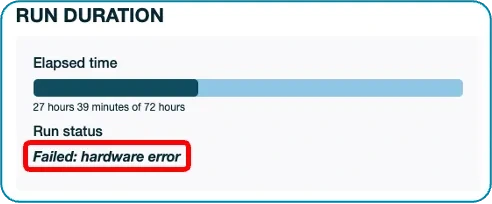
모든 플랫폼에서 공통으로 적용해야 할 팁
- 제공된 케이블 사용
박스에 포함된 1m USB-C 케이블(P2 라벨) 또는 기술 지원 담당자가 제공한 USB-A 케이블을 사용하세요. 이 벤더의 케이블은 내부적으로 검증되었습니다. - 컴퓨터 최소 사양 충족
최소 IT 요구사항을 충족해야 합니다. 성능이 부족한 컴퓨터는 데이터 수집에 어려움을 겪어 MinKNOW 또는 USB 충돌로 이어질 수 있습니다. - 데스크톱 컴퓨터 연결 시
P2 Solo를 반드시 본체 후면의 USB-C 또는 USB-A 포트에 연결하세요. 이 포트는 메인보드에 직접 연결되어 있어 신뢰성이 낮을 수 있는 내부 USB 허브를 우회합니다. - 불필요한 USB 장치 제거
USB는 버스 프로토콜이므로 여러 장치가 대역폭을 공유합니다. 불필요한 주변기기가 너무 많은 대역폭을 차지하면 데이터 손실이 발생할 수 있습니다. - 외장 스토리지 대신 내부 저장 장치 사용
포터블 SSD 같은 외장 스토리지에 바로 데이터를 저장하지 말고, 내부 저장 장치에 먼저 저장한 뒤 런이 끝난 후 데이터를 전송하세요. - 불필요한 프로그램 종료
CPU가 지속적으로 높은 부하 상태라면 USB 프레임이 손실될 수 있으며, 이는 연결 끊김으로 이어질 수 있습니다. 비디오 시청이나 무거운 생물정보학 분석을 동시에 실행하지 마세요. Windows의 작업 관리자, MacOS의 Activity Monitor, Ubuntu의 htop 같은 유틸리티를 사용해 MinKNOW 외에 CPU 사용률이 높은 프로그램을 확인하세요. - 충분한 냉각 및 공간 확보
컴퓨터가 충분히 시원한 환경에서 원활한 공기 흐름을 확보해야 합니다. 그렇지 않으면 장치 기능이 제한되어 P2 Solo와 MinKNOW의 데이터 수집 속도를 따라가지 못할 수 있습니다.
위의 방법을 따라도 여전히 문제가 발생한다면, 기술 지원팀에 문의하시기 바랍니다.
- 내 GridION이 GXB01nnn 시리얼 번호인데, P2 Solo를 실행할 수 있나요?
P2 Solo는 이 GridION 시리즈 (시리얼: GXB01nnn)와 호환되지 않습니다. 성능이 최적화되지 않고 기능도 보장되지 않습니다. 최신 GridION으로 업그레이드를 받으려면, 장치에 유효한 라이선스와 보증이 있어야 하고 계정에 활성화된 플로우 셀 주문이 있어야 합니다. 업그레이드 관련 문의는 웹사이트의 라이브 채팅을 통해 지원팀에 연락하시기 바랍니다.
- GridION과 P2 Solo에서 동시에 몇 개의 플로우 셀을 실행할 수 있나요?
GridION은 동시에 PromethION 플로우 셀 2개와 MinION 플로우 셀 5개를 실행할 수 있습니다.
다만 이때는 베이스콜링 모델 선택에 대한 고려사항이 있습니다. PromethION과 MinION의 용량보다 적은 조합은 아직 테스트되지 않았으며, 향후 MinKNOW 업데이트에서 권장 설정이 안내될 예정입니다. 또한 동일한 실험에서 서로 다른 유형의 플로우 셀을 섞어 시작할 수는 없습니다.
| Basecalling model on PromethION FCs | Basecalling model on MinION FCs |
| 2 flow cells | 5 flow cells |
| Fast (실시간 처리 가능*) | Fast (실시간 처리 가능*) |
| HAC (실시간 처리 가능*) | Fast (실시간 처리 가능*) |
| SUP (1개 플로우 셀만 실시간 처리 가능*) | 베이스콜링 없음 |
* 실시간 처리 가능(keep up) 은 72시간 런에서 표준 출력 기준으로, 데이터 생성 속도에 맞춰 베이스콜링이 가능함을 의미합니다.
- P2 Solo를 어떻게 연결하나요?
시작하기 전에 MinKNOW 소프트웨어 내에서 ‘Host settings → Software’로 이동하여 MinKNOW 버전을 확인하세요. 최소 MinKNOW 23.04 이상을 실행해야 하며, 최신 버전을 사용하는 것이 권장됩니다. MinKNOW 버전을 확인하려면 Host settings → Software로 이동하세요.

P2 Solo를 호스트 컴퓨터에 연결하기 전에 아래 USB 포트 호환성 표의 연결 요구 사항을 확인하세요.
호스트 컴퓨터에 연결 및 하드웨어 체크 수행
- 호스트 컴퓨터에서 MinKNOW를 엽니다.
- 제공된 전원 어댑터를 P2 Solo에 연결합니다.
- USB-C 케이블을 P2 Solo와 컴퓨터 사이에 연결합니다.
- P2 Solo의 전원을 켭니다. 장치 후면의 녹색 LED가 켜집니다.
- P2 Solo가 MinKNOW에 표시됩니다.
- 하드웨어 체크 실행 방법은 빠른 시작 가이드를 참조하세요.
하드웨어 체크가 완료되면(일반적으로 15분 이내) P2 Solo가 설정되어 사용할 준비가 된 것입니다. 체크가 실패하거나 할당된 시간 내에 완료되지 않은 경우 문제 해결 가이드를 참조하세요.
문제 해결
GridION을 사용하는 경우 USB-C 포트가 탭에 의해 막혀 있지 않은지 확인하세요. 후면 USB-C 포트에 단단히 연결되어 있는지 확인하세요. 단단한 클릭 소리가 나지 않는다면 커넥터 양쪽에 빨간색으로 표시된 금속 탭을 뒤로 젖혀야 할 수도 있습니다.
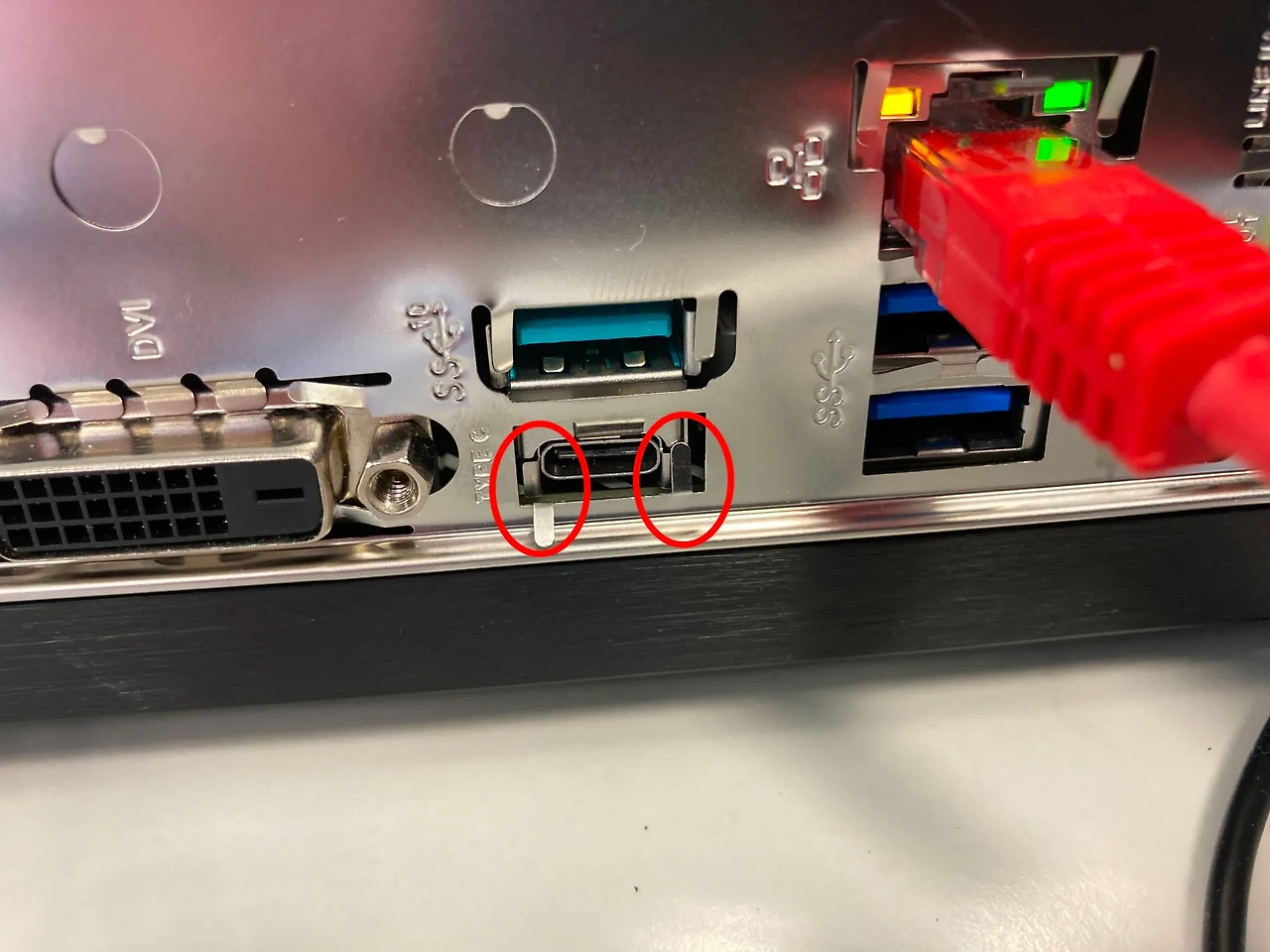
P2 Solo가 MinKNOW에 표시되지 않았습니다. 일부 경우에는 ‘USB-C 커넥터를 뒤집는’ 것이 필요할 수 있습니다. P2 Solo의 전원을 끄고, USB-C 케이블을 제거한 뒤 P2 Solo 인쇄면을 반대로 하여 다시 삽입하고 전원을 켠 후 MinKNOW에 표시될 때까지 기다리십시오.

P2 Solo가 표시되지만 연결이 끊어집니다. USB 포트 호환성 표를 확인하여 적절한 포트가 선택되었는지 검토하십시오.
적절한 USB-C 포트가 없는 경우 지원팀에 문의하면 호환 가능한 USB-A to C 케이블을 제공받을 수 있습니다. 본인 케이블은 올바른 사양이 아닐 수 있으므로 사용하지 마십시오. 케이블을 받으면 USB 3 이상 포트에 연결해야 합니다. USB 2 포트를 사용하면 연결 문제가 발생합니다.
P2 Solo가 여전히 MinKNOW에 표시되지 않는 경우 호스트 컴퓨터에서 타사 소프트웨어가 USB 포트 기능을 제한하지 않는지 확인하십시오. 이는 안티바이러스 또는 Endpoint Detection and Response 패키지일 수 있습니다. IT 보안 정책상 타사 소프트웨어가 필요한 경우 IT 부서에 문의하여 아래 코드를 타사 소프트웨어의 ‘Peripheral controls’에서 화이트리스트에 추가하도록 하십시오. 구체적인 화이트리스트 설정 방법은 소프트웨어마다 다릅니다. 사용자가 적용된 코드가 P2 Solo 성능에 충분한지 검증할 책임이 있습니다.
- 제품: P2 Solo
- ONT Vendor ID: 2a1d
- Initial Connection ID: 0090
- Programmed ID: 0091
여전히 연결 문제가 발생합니까? 연결 문제가 계속 발생하는 경우, 아래 정보를 포함하여 지원팀에 문의하십시오.
문제에 대한 설명
GridION의 경우 로그를 내보내고, P2 Solo가 연결되지 않은 상태에서 USB-C 포트 이미지를 제공하십시오.
개인용 컴퓨터의 경우 아래 정보를 수집하십시오.
- 컴퓨터 제조사 및 모델 번호 (예: Manufacturer 1234-ABC)
- P2 Solo가 연결된 상태에서 USB 포트를 모두 명확히 보여주는 호스트 장치 이미지(앞면 및 뒷면)
- MinKNOW 로그 폴더 내용
- P2 Solo가 전원이 켜지고 컴퓨터에 의해 인식된 상태에서 다음을 수행하십시오.
i. Windows 사용자: Speccy 같은 무료 진단 프로그램을 실행하고 .txt 출력 파일을 공유하십시오.
ii. Ubuntu 사용자: 다음 명령어를 실행하고 결과를 공유하십시오.
sudo dmidecode -t 2
sudo lsusb
sudo lsusb -t
sudo lspci -vvvv
USB 포트 호환성
| 지원됨 | 지원되지 않음 |
| 메인보드에 직접 연결된 USB-C 포트로, 일반적으로 장치 후면의 은색 패널 내에 위치합니다. | 외부 USB 허브에 연결된 포트 컴퓨터 타워 전면의 USB 포트 컴퓨터 타워 후면에 있지만 후면 I/O 패널 밖에 위치한 USB 포트(왼쪽 그래픽의 빨간색 영역 참고) |
| 녹색으로 표시된 위치는 지원되는 가능성이 높습니다. | 빨간색으로 표시된 위치는 지원되지 않는 가능성이 높습니다. |
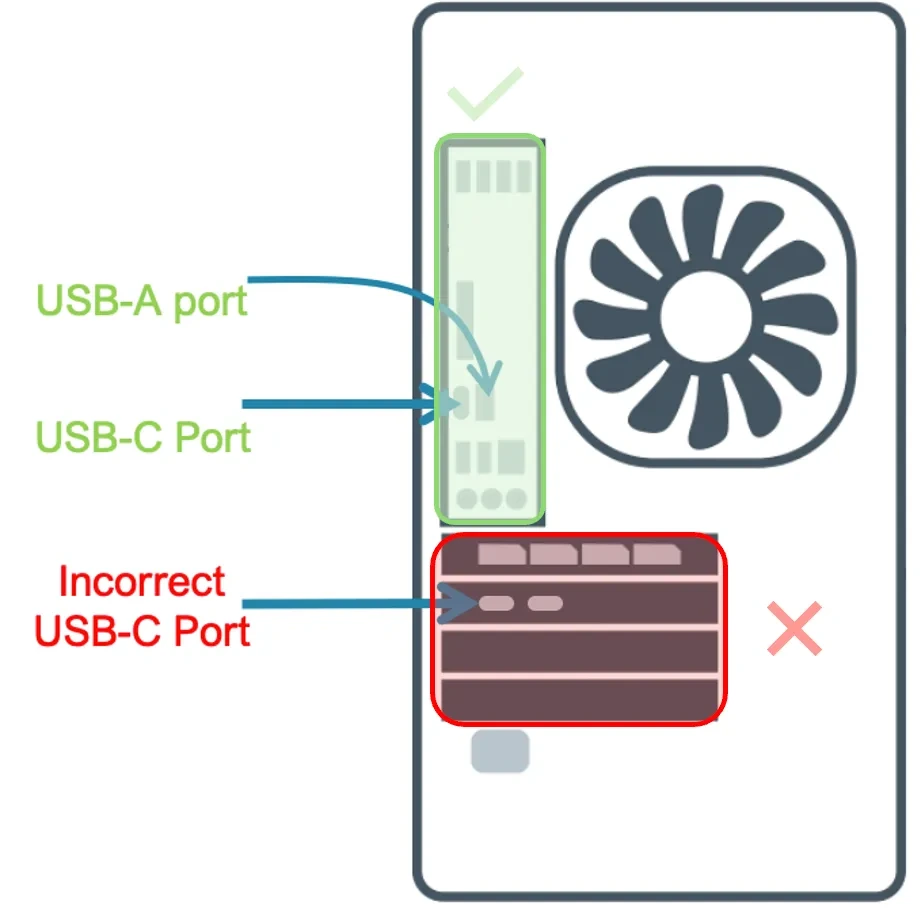 |
|
USB 버전 호환성
| 지원됨 | 지원되지 않음 |
| 권장: USB 3.2 Gen 1 (USB 3.0, USB 3.1 Gen 1 superspeed). 또한 지원: USB 3.2 Gen 2 (USB 3.1, USB 3.1 Gen 2 SuperSpeed+ 10Gbps). (USB 3.2 Gen 2x2 (USB 3.2 SuperSpeed 20Gbps). USB 브랜딩이 컴퓨터에 표시되지 않을 수 있으므로, 모델의 기술 사양을 확인해야 합니다. |
USB 2를 사용하지 마십시오. 이는 P2 Solo와의 연결 문제를 일으킵니다. |
기타 USB 주변기기
| 지원됨 | 지원되지 않음 |
| 마우스와 키보드를 제외하고 불필요한 USB 주변기기를 컴퓨터에 연결하지 않도록 하십시오. | 다른 데이터 집약적 장치(예: 하드 드라이브 또는 SSD)를 연결하지 마십시오. USB는 버스 프로토콜이므로 추가 장치가 대역폭을 공유합니다. 불필요한 주변기기가 대역폭을 과도하게 점유하면 일부 데이터가 손실될 수 있습니다. |
- P2 Solo에 USB-A 케이블이나 개인 USB-C 케이블을 사용할 수 있나요?
검증된 USB-C 케이블을 사용해야 하며, 케이블 양 끝에 ‘P2’ 표시가 있는 케이블을 사용하십시오. 이 케이블은 제품 박스에 포함되어 있습니다. 컴퓨터에 Type-C 포트가 없는 경우 기술 서비스 담당자에게 Type-A 케이블을 요청하십시오. ONT에서 제공하는 케이블은 검증되었으며, 시중에서 구할 수 있는 대체 케이블은 검증되지 않았으므로 통신 문제를 일으킬 수 있습니다.
- GridION에 P2 Solo 두 대를 동시에 연결할 수 있나요?
아니요, 권장되지 않습니다.
- PromethION 24/48 데이터 수집 장치를 컴퓨팅 장치로 사용하여 P2 Solo를 연결할 수 있나요?
아니요, 권장되지 않습니다.
DEVICES (P2 Integrated)
- 통합 스크린은 키보드 및/또는 마우스와 함께 작동하나요?
모니터가 연결되지 않은 경우 키보드를 사용하여 통합 스크린에서 데이터 입력을 할 수 있습니다. 이를 위해서는 장치 전원이 켜질 때 키보드가 연결되어 있어야 합니다. 마우스는 통합 스크린에서 작동하지 않습니다.
- 통합 스크린은 장갑을 착용한 상태에서도 작동하나요?
예.
- 외부 스크린을 사용해야 하나요?
아니요. P2 Integrated는 터치스크린 사용자 인터페이스를 통해 시퀀싱 소프트웨어 MinKNOW와 상호작용할 수 있도록 설계되었습니다.
그러나 MinKNOW 이외의 Ubuntu 데스크톱 및 응용 프로그램에 접근하려면 외부 스크린을 사용할 수 있습니다.
외부 스크린을 사용하려면 모니터(HDMI 또는 DisplayPort 호환), 키보드, 마우스를 장치 전원이 켜지기 전에 연결해야 합니다. 전원이 켜진 상태에서 연결하면 인식되지 않습니다. 또한 장치가 켜져 있는 동안 외부 디스플레이를 끄거나 분리하지 말아야 하며, 그렇지 않으면 통합 스크린에 문제가 발생할 수 있습니다(화면 보호기 또는 절전 모드는 괜찮습니다).
- 외부 스크린과 통합 스크린에서 동시에 MinKNOW를 사용할 수 있나요?
예. 원한다면 두 화면에서 동시에 MinKNOW를 사용할 수 있습니다.
- P2 Integrated에서 EPI2ME를 실행할 수 있나요?
예. P2 Integrated에서 EPI2ME를 실행할 수 있습니다. 현재는 외부 스크린에서 실행해야 합니다. Linux에 설치하는 방법은 EPI2ME 웹사이트의 지침을 따라 장치에 설치할 수 있습니다.
- P2 Integrated에 P2 Solo를 연결할 수 있나요?
아니요, 이는 지원되지 않습니다. P2 Integrated에 P2 Solo를 연결하지 마십시오. 이 구성에서는 장치의 성능을 보장할 수 없습니다.
- P2 Integrated에 MinION Mk1B 또는 Mk1D를 연결할 수 있나요?
아니요, 이는 지원되지 않습니다.
DEVICES (General Device FAQS)
- 왜 1TB SSD가 필요한가요? HDD나 더 작은 용량을 사용할 수는 없나요?
최소 1TB 내부 SSD가 필요한 이유는 시퀀싱 과정에서 대량의 원시 전류 데이터가 생성되고, 이 데이터가 실시간으로 디스크에 기록되기 때문입니다. 이러한 중간 파일은 최종 시퀀싱 데이터보다 훨씬 큰 경우가 많습니다. 시퀀싱 스크립트가 완료되면 중간 파일은 자동으로 삭제되고 최종 시퀀싱 데이터만 남습니다.
따라서 시스템의 I/O(입출력) 성능은 시퀀싱 실행 중 데이터 손실이 발생하지 않도록 하는 데 핵심적입니다. 디스크 용량이 더 작거나 HDD, 외장 SSD, 퓨전 SSD 같은 다른 디스크 유형을 사용할 경우 시퀀싱 실행 또는 컴퓨터 충돌, 데이터 손실로 이어질 수 있습니다.
MinKNOW가 설치된 드라이브는 출력 위치를 어디로 설정했는지와 상관없이 최소 1TB 내부 SSD 드라이브여야 한다는 점에 유의하십시오. 이 FAQ에는 설치 후 출력 위치를 변경하는 방법에 대한 지침이 포함되어 있습니다.
- 내 장치는 어떤 온도에서 작동하나요?
각 시퀀싱 장치의 정확한 주변(실내) 온도는 안전 및 규제 문서에서 확인할 수 있습니다.
모든 나노포어 시퀀싱 장치는 요구되는 온도 범위를 충족하는 환경에 두어야 하며, 직접적인 열원이나 햇빛을 피해야 합니다. 또한 장치의 모든 면과 상단에 30cm 이상의 공간을 확보해야 하며, 통풍구가 막히지 않도록 해야 합니다. 이는 장치가 올바른 시퀀싱 온도를 유지할 수 있도록 하기 위함입니다. 장치를 잘못 배치하면 시퀀싱 성능 문제나 런이 조기 종료되는 결과를 초래할 수 있습니다.
- 다양한 시퀀싱 장치의 처리량은 얼마인가요?
- 다양한 시퀀싱 장치의 출력과 처리량은 얼마인가요?
기가베이스(Gb) 단위의 출력과 동시에 실행할 수 있는 플로우 셀 수에 따른 처리량은 장치와 사용하는 플로우 셀 유형에 따라 다릅니다. 더 많은 정보는 웹사이트의 사양 페이지를 참조하시기 바랍니다.
- 장치는 어떻게 보관하나요?
Oxford Nanopore의 모든 장치는 일반 실온(18°C-25°C)에서 보관해야 합니다.
추가 보관 지침은 Nanopore 스토어를 참조하시기 바랍니다.
DEVICES (PromethION 24)
- PromethION이란 무엇인가요?
PromethION은 Oxford Nanopore의 초고처리량 벤치탑 시퀀싱 장치로, 테라베이스 규모의 데이터를 생산할 수 있습니다.
MinION과 GridION과 동일한 핵심 기술을 사용하여 PromethION은 실시간, 롱리드, 고정밀 DNA 및 RNA 시퀀싱을 제공합니다. 이 장치는 PromethION 24(P24)로 제공되며, 최대 24개의 플로우 셀을 동시에 실행할 수 있습니다(주당 48개).
PromethION은 최대 용량에서 기록적인 데이터 양을 생성할 수 있지만, 뛰어난 유연성도 제공합니다. 각 플로우 셀 슬롯은 개별적으로 제어할 수 있어 전체 시퀀서를 모두 채울 필요 없이 여러 샘플 유형과 실험을 동시에 수행할 수 있습니다.
배치할 필요가 없으므로 사용자는 샘플을 확보하는 즉시 실험을 시작할 수 있으며, 처리 시간을 단축하고 샘플당 비용을 최소화할 수 있습니다.
놀라운 출력, 간단한 사용법, 직관적인 소프트웨어 인터페이스, 최소한의 샘플 준비로 PromethION은 인구 집단 규모의 유전체학부터 단일 세포 RNA 시퀀싱, 후성유전체 연구에 이르기까지 다양한 프로젝트를 지원할 수 있습니다.
PromethION의 유연성과 사용 편의성 덕분에 사용자는 나노포어 시퀀싱을 서비스 형태로 제공할 수도 있습니다.
- 각 PromethION 플로우 셀 위치의 LED 불빛은 무엇을 나타내나요?
- LED 없음 – 플로우 셀이 연결되지 않음
- 파란색 고정 – 플로우 셀 준비 완료
- 녹색 고정 – 스크립트 실행 중
- 흰색 고정 – 스크립트 완료
- 빨간색 고정 – 오류
플로우 셀을 시퀀서에 연결하면 초기화 스크립트가 자동으로 시작되며, LED는 사용자의 개입 없이 파란색에서 녹색으로, 그리고 흰색으로 변경됩니다.
- PromethION을 실행하기 위해 필요한 컴퓨터 사양은 무엇인가요?
PromethION은 실험 데이터를 실행, 베이스콜링, 분석하는 데 필요한 모든 컴퓨팅 기능을 내장하고 있습니다. 단, 장치에서 빠른 데이터 전송을 가능하게 하려면 기존 네트워크 인프라에 통합되어야 합니다.
자세한 IT 요구 사항은 여기에서 확인할 수 있습니다.
- PromethION이 올바르게 작동하기 위한 권장 온도와 습도 범위는 무엇인가요?
PromethION은 +18°C에서 +22°C, 습도 40%에서 60% 범위에서 시퀀싱하도록 설계되었습니다.
적절한 온도 조절을 위해 장치의 모든 면에 30cm 이상의 공간을 확보하는 것을 권장합니다.
- PromethION의 기술 사양, 즉 설치 공간, 저장 공간, RAM 등은 무엇인가요?
- PromethION A100 / A-시리즈 펌웨어 업데이트를 통한 데이터 손실 방지
최근 SSD 펌웨어 문제를 확인했으며, 이로 인해 매우 드물지만 복구 불가능한 데이터 손실이 발생할 수 있습니다. 영향을 받는 고객은 시퀀싱 실험을 시작할 수 없고, 기존 실험 데이터를 읽을 수 없으며, 아래 이미지와 같이 저장 공간이 거의 없거나 전혀 없는 상태가 될 수 있습니다.
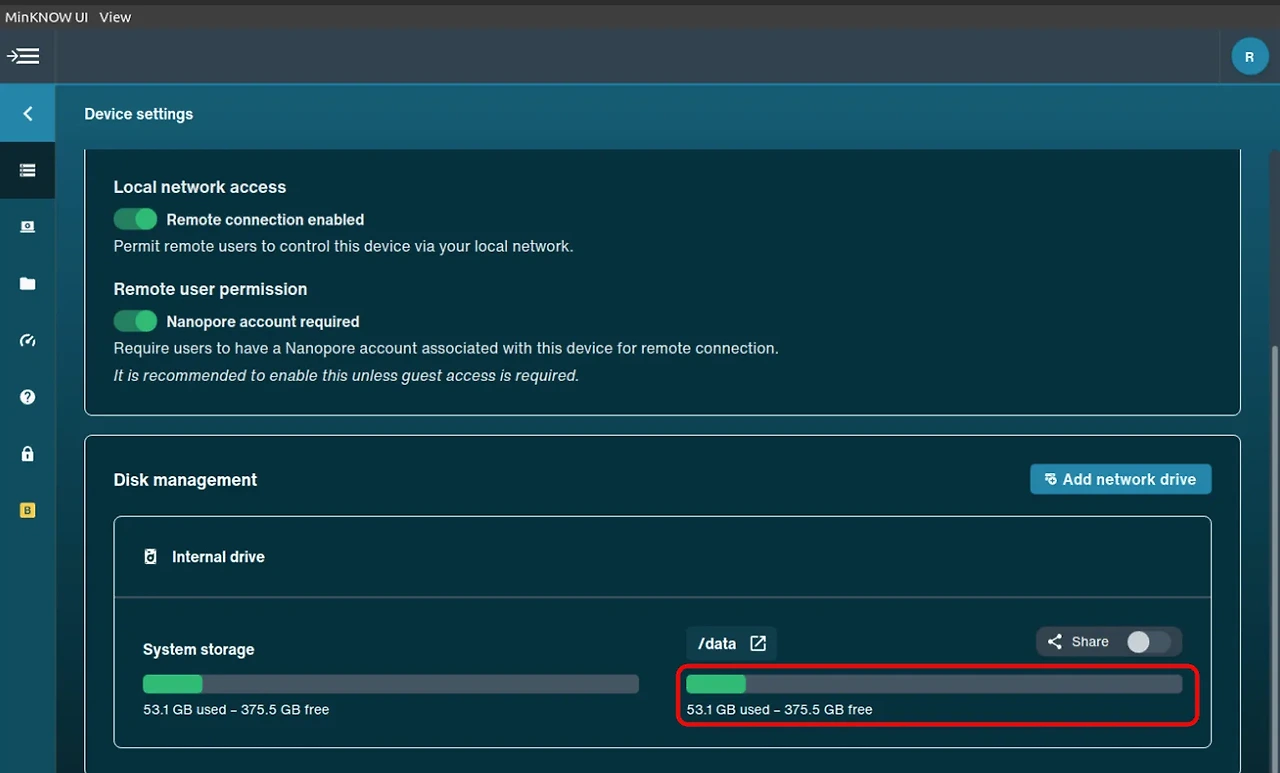
철저한 근본 원인 분석 결과 제조사의 SSD 드라이브에서 펌웨어 버그가 확인되었습니다. 이 문제는 일련 번호가 PCA100181보다 작은 A100 및 A-시리즈 타워에만 영향을 미칩니다. 이전 세대의 P24/48 데이터 수집 장치(즉, A100/A 시리즈가 아닌 타워)는 영향을 받지 않으며, 새로 출고되는 A-시리즈 및 A100 데이터 수집 장치에는 최신 펌웨어가 설치되어 있습니다.
예방적 유지보수 차원에서 잠재적으로 영향을 받을 수 있는 타워의 고객께서는 아래의 튜토리얼 비디오와 지침을 따라 복구 불가능한 데이터 손실을 사전에 방지하시길 강력히 권장합니다. 이 과정은 15분을 넘지 않으며, 타워의 전원을 껐다 켤 수 있는 현장 접근이 필요합니다.
단계별 안내 시작하기 전에 중요한 데이터를 원격 스토리지로 오프로드하는 것을 권장합니다(업데이트 중 오류 발생 가능성에 대비).
MinKNOW GUI에서 데이터 수집과 베이스콜링이 모두 중지되어 있는지 확인합니다.
터미널을 검색하여 열고 enter를 누릅니다.
검은 터미널 창에 아래 명령을 복사해 붙여넣습니다.
sudo apt update
sudo apt install -y ont-promethion-smart-tools
sudo Micron-Update-Firmware data AUTO
PromethION Flyer J2151_PromethION QSG_flyer_v3.pdf에 따라 데이터 수집 장치와 시퀀서의 전원을 끕니다.
PromethION Flyer에 따라 시퀀서와 데이터 수집 장치의 전원을 켭니다.
다음 세 가지 명령을 사용하여 최신 펌웨어 버전으로 RAID0 데이터 배열이 활성 상태인지 확인합니다.
df -h | grep "/dev/md"
cat /proc/mdstat
sudo Micron-Update-Firmware data AUTO-
위 명령의 예상 출력은 아래와 같습니다.
df -h | grep "/dev/md"
/dev/md125 429G 273G 135G 67% /
/dev/md126 1.9G 159M 1.6G 9% /boot
/dev/md127 56T 33T 21T 62% /data
cat /proc/mdstat
Personalities : [raid1] [raid0] [linear] [multipath] [raid6] [raid5] [raid4] [raid10]
md125 : active raid1 nvme4n1p5[0] nvme5n1p5[1]
457693184 blocks super 1.2 [2/2] [UU]
bitmap: 4/4 pages [16KB], 65536KB chunk
md126 : active raid1 nvme4n1p3[0] nvme5n1p3[1]
1997824 blocks super 1.2 [2/2] [UU]
md127 : active raid0 nvme1n1p1[1] nvme0n1p1[0] nvme3n1p1[3] nvme2n1p1[2]
60011151360 blocks super 1.2 512k chunks
sudo Micron-Update-Firmware data AUTO
X12 system detected
All drives are in good health
Current firmware should be E2MU200
Current firmware is:
/dev/nvme0 E2MU200 ... At the right level
/dev/nvme1 E2MU200 ... At the right level
/dev/nvme2 E2MU200 ... At the right level
/dev/nvme3 E2MU200 ... At the right level
All disks have this firmware version (E2MU200)
문제 해결 Device Name:
/dev/nvme1
Drive Status:
Attention! Drive is in Write Protect (Read Only) Mode due to degraded device reliability!
Oxford Nanopore Technologies의 중요한 일원이 되어 주셔서 감사합니다. 우리는 최첨단 발견을 함께 추구하는 동시에 여러분의 데이터가 안전하게 보호되도록 최선을 다하고 있습니다.
- 내 PromethION A-시리즈 / A100 데이터 수집 장치가 올바른 전원에 연결되어 있나요? (한국은 해당 사항 없음)
2023년 8월 MinKNOW 23.07이 출시되면서 새로운 베이스콜러 Dorado가 도입되었습니다. 이 소프트웨어 아키텍처 변경으로 인해 일부 PromethION A100 / A-시리즈 타워가 시퀀싱 도중 예기치 않게 전원이 꺼지는 문제가 발생했습니다.
문제는 MinKNOW(23.07 이상)를 사용할 때 GPU 전력 소모와 95–125V 전압 구간에서 작동하는 지역의 전기 전압 설정이 상호 작용한 결과임이 확인되었습니다.
이 소프트웨어로 인한 변화로 인해 이제 데이터 수집 장치는 MinKNOW 23.07.5 이상을 실행하려면 200–240V 전원 공급에 연결되어야 합니다. GV100 GPU가 장착된 이전 PromethION 24/48 DAU는 영향을 받지 않으며, GridION, MinION Mk1C, P2 Solo, MinION Mk1B 같은 다른 장치도 해당되지 않습니다. PromethION 24/48 시퀀싱 유닛의 전원 요구 사항은 변경되지 않았습니다.
내 전원 전압이 무엇인지 모르겠습니다. 어떻게 확인하나요?
PromethION A100은 200–240V 전원에 연결되어 있을 경우 자동으로 확인하여 MinKNOW 23.07.12(출시 시) 업데이트를 알립니다. 95–125V 전원에 연결되어 있을 경우 알림을 받지 못합니다.
수동으로 확인하려면 다음을 실행하십시오.
터미널을 검색하여 열고 Enter를 누릅니다.
아래 명령어를 복사하여 터미널 창에 붙여넣습니다. (ctrl + v 단축키는 작동하지 않으므로 마우스 오른쪽 버튼을 눌러 붙여넣으십시오.)
sudo IPMICFG-Linux.x86_64 -pminfo | grep "Input Voltage"

위와 같은 출력이 표시됩니다. 첫 번째와 두 번째 행은 각각의 전원 공급 장치에 해당합니다. 만약 하나의 Input Voltage가 0V로 표시된다면 두 개의 케이블이 모두 연결되어 있는지 확인하십시오.
200~240V 회로로 어떻게 업그레이드하나요?
영향을 받는 지역(예: 북미)에 있으며 위 단계를 통해 A100 타워가 200~240V에 연결되지 않은 것이 확인된 경우 다음을 권장합니다.
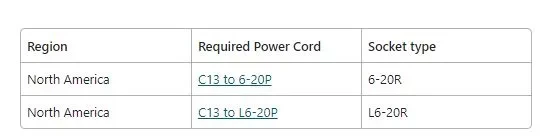
시설 담당자에게 이미 200~240V 회로가 사용 가능한지 또는 L6-20R 또는 6-20R* 소켓 2개를 설치할 수 있는지 문의하십시오.
미국 내에서는 아래 표를 참고하여 적절한 전원 케이블을 구입하십시오.
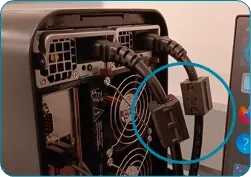
A100 타워를 사용하는 경우 페라이트 코어를 옮겨야 합니다. 이를 위해서는 아래 그림에 표시된 검은 박스 형태의 페라이트 코어를 새로운 케이블로 옮겨야 하며, 플라스틱 래치를 눌러 분리하면 됩니다.
A-시리즈 타워는 페라이트 코어가 필요하지 않습니다.
마지막으로 DAU와 시퀀서의 전원을 켜고 200~240V가 공급되는지 확인하십시오. 그런 다음 팝업 알림을 통해 또는 아래 지침을 따라 MinKNOW를 수동으로 업데이트하십시오.
터미널을 검색하여 열고 Enter를 누릅니다.
아래 명령어를 한 줄씩 복사하여 터미널 창에 붙여넣습니다. (ctrl + v 단축키는 작동하지 않으므로 마우스 오른쪽 버튼을 눌러 붙여넣으십시오.)
sudo rm /etc/apt/preferences.d/a100_power_issue_pin
이제 MinKNOW 사용자 인터페이스를 통해 최신 버전으로 업데이트하라는 알림이 표시될 수 있습니다. 표시되지 않는 경우 다음 명령어를 실행하십시오.
sudo apt update
sudo apt install ont-promethion-release
데이터 수집 장치와 타워의 전원을 껐다가 켜서 업데이트를 완료하십시오.
추가 세부 정보는 support@nanoporetech.com 으로 기술 서비스팀에 문의하시기 바랍니다.
*대체 솔루션(예: 변압기/UPS)은 추후 검증될 예정이며, 이 FAQ는 그에 따라 업데이트될 것입니다.
내 PromethION이 영향을 받는 A100인지 A-시리즈인지 어떻게 알 수 있나요?
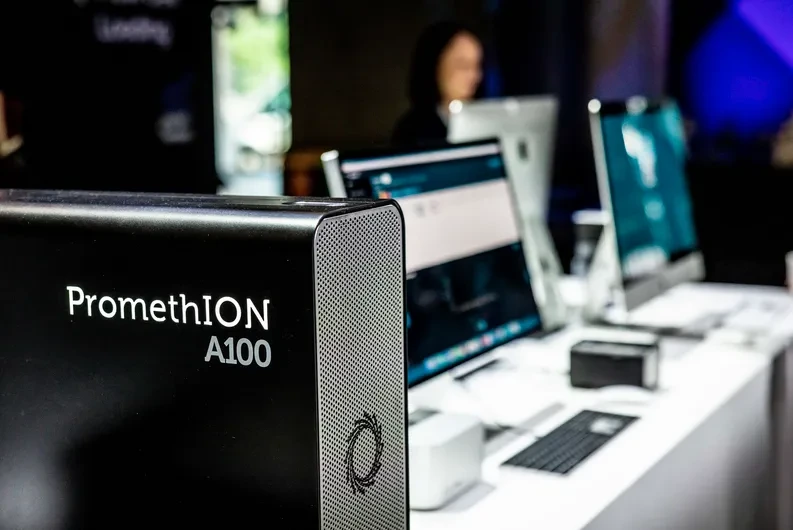
DAU에 물리적으로 접근할 수 있는 경우, 측면 패널에 불이 들어오는 PromethION 로고 아래에 A100 또는 A-Series가 표시되어 있습니다(아래 그림 참고).
대안으로 터미널을 검색하여 열고 Enter를 누르십시오.
아래 명령어를 터미널 창에 마우스 오른쪽 클릭으로 붙여넣으십시오. (ctrl + v 단축키는 작동하지 않습니다.)
cat /etc/oxfordnanopore/configs/identity.config | grep "ProductCode"
터미널 출력 결과를 아래 목록과 비교하여 보유한 데이터 수집 장치 유형을 확인하십시오.
ProductCode=PRO-PRCA100 = A100 데이터 수집 장치
ProductCode=PRO-PRCAMP = A-시리즈 데이터 수집 장치
ProductCode=PRO-PRC048 = P48 (GV100 GPU) 데이터 수집 장치
ProductCode=PRO-PRC024 = P24 (GV100 GPU) 데이터 수집 장치
내가 PromethION A100 / A-시리즈 DAU를 가지고 있지 않은 경우에도 업데이트할 수 있나요?
예, 이전 세대 데이터 수집 장치를 가지고 있다면 이 문제의 영향을 받지 않습니다. 앞으로 나올 MinKNOW 버전으로 업데이트할 수 있습니다.
- PromethION 시퀀싱 데이터에는 얼마나 많은 저장 공간이 필요한가요?
나노포어 시퀀싱 데이터는 POD5, FASTQ, BAM 세 가지 파일 형식으로 저장됩니다.
베이스콜링 요약 정보는 sequencing_summary.txt 파일에 저장됩니다.
POD5는 Oxford Nanopore에서 개발한 파일 형식으로, 나노포어 데이터를 효율적으로 저장하며 기존 .fast5 형식을 대체합니다. 이 출력은 .fast5보다 데이터 읽기와 쓰기가 빠르고, 연산 자원이 적게 들며, 원시 데이터 파일 크기도 더 작습니다.
FASTQ는 DNA/RNA 서열과 그 품질 점수를 모두 포함하는 텍스트 기반 서열 저장 형식입니다.
BAM 파일은 베이스콜링된 데이터셋에서 정렬 또는 변형된 염기 호출을 수행할 경우 출력됩니다.
sequencing_summary.txt는 개별 런에서 베이스콜링된 모든 리드의 메타데이터를 포함합니다. 여기에는 리드 ID, 서열 길이, 리드별 q-점수, 실행 시간 등이 포함됩니다. 시퀀스 요약 파일의 크기는 시퀀싱된 리드 수에 따라 달라집니다.
아래 예시 파일 크기는 개별 플로우 셀의 다양한 처리량을 기준으로 하며, POD5, FASTQ, BAM 파일을 저장하고 리드 N50이 23 kb인 경우를 기준으로 합니다. TMO = 이론적 최대 출력.

P24 또는 P48 데이터 수집 장치의 저장 용량은 각각 24개 또는 48개 플로우 셀을 .fast5와 FASTQ 출력으로 약 24시간 동안 실행할 수 있는 수준입니다.
PromethION 타워의 온보드 스토리지는 임시 저장용으로 설계되어 있으며, 장치를 최대 용량으로 실행할 경우 저장 공간 부족으로 런이 중단되지 않도록 데이터를 실시간으로 장치에서 스트리밍하는 것이 필수적입니다. 데이터 전송에 대한 지침은 여기에서 확인할 수 있습니다.
이 장치는 시퀀싱 데이터의 장기 보관 용도로 사용해서는 안 됩니다. 드라이브 오류 발생 시 장치에 저장된 데이터 손실에 대해서 Oxford Nanopore는 책임을 지지 않습니다.
- PromethION에서 데이터를 어떻게 전송하나요?
P24 또는 P48 데이터 수집 장치의 저장 용량은 각각 .pod5 및 FASTQ 출력 기준으로 24개 또는 48개 플로우 셀을 약 24시간 동안 수용할 수 있는 수준입니다.
표준 시퀀싱 런은 64~72시간 동안 지속되므로, 저장 공간 부족으로 런이 중단되지 않도록 데이터를 실시간으로 장치에서 스트리밍하는 것이 필수적입니다. 현재 권장 방법은 crontab을 통해 Rsync를 매시간 실행하여 타워에서 데이터를 이동하는 것입니다. 자세한 내용은 웹사이트의 라이브 채팅을 통해 지원팀에 문의하십시오.
이를 위해 고객 사이트는 데이터 적체가 발생하지 않도록 충분한 대역폭을 갖춘 로컬 인프라 연결을 보장해야 합니다. PromethION은 이를 위해 10Gbps 포트를 두 개 제공하며, 고객은 이더넷 또는 광섬유 솔루션 중 선택할 수 있습니다. USB 포트는 실시간 데이터 전송에 충분한 대역폭을 제공하지 않으므로 사용하지 않아야 합니다. 이상적인 데이터 전송 속도의 예시는 아래와 같으며, 실제 속도는 네트워크 구성에 따라 더 느릴 수 있습니다.
| 1 Gbit/s | 10 Gbit/s | |
| 플로우 셀 1개 (200 Gbases) | 약 7시간 | 약 1시간 |
| 플로우 셀 48개 (200 Gbases) | 약 320시간 | 약 32시간 |
PromethION은 Ubuntu에서 실행되며 여러 파일 시스템 유형을 마운트할 수 있습니다. NFS 또는 CIFS로 제공되는 스토리지를 권장합니다. 이때 실시간 스트리밍 스토리지는 HDD보다 높은 쓰기 속도를 제공하는 SSD여야 합니다. 초기에는 네트워크 연결된 SSD 드라이브에 데이터를 기록한 후, 장기 보관을 위해 쓰기 속도가 느린 스토리지로 이동할 수 있습니다.
저장할 데이터의 형태와 양은 고객 요구 사항에 따라 달라집니다.
- .pod5 파일을 보관하면 새로운 알고리즘이 출시될 때 기존 데이터를 다시 베이스콜링할 수 있습니다. 새로운 베이스콜러는 기존 데이터셋의 베이스콜링 정확도를 크게 향상시킬 수 있습니다. 또한 일부 Oxford Nanopore 및 서드파티 도구는 .pod5에 포함된 원시 신호 정보를 활용하여 변형된 염기 호출, 참조 기반 SNP 호출, 데이터 폴리싱 같은 추가 분석을 수행할 수 있습니다.
- FASTQ 및/또는 BAM 파일만 보관하면 DNA/RNA 서열을 활용한 표준 다운스트림 분석 도구를 사용할 수 있지만, 향후 베이스콜링 개선 시 추가 서열 데이터를 생성할 수는 없습니다.
Oxford Nanopore는 사이트별 상황이 다르기 때문에 구체적인 저장 권장 사항을 제공하지는 않습니다. 다만 위의 지침과 요구 사항을 고려해야 합니다.
- PromethION을 실행하기 위해 특별한 실험실 요건이 필요한가요?
PromethION은 Oxford Nanopore Technologies의 다른 장치보다 훨씬 크고 처리량이 높은 장치입니다.
따라서 PromethION을 운용하기 위해서는 몇 가지 기본적인 시설 요건이 필요하며, 자세한 내용은 여기에서 확인할 수 있습니다.
PromethION은 72시간 런에서 수 테라바이트의 데이터를 생성할 수 있으며, 내부 저장 장치는 버퍼 역할만 하도록 설계되었습니다. 따라서 원활한 데이터 수집을 위해서는 빠른 데이터 전송 기술(10Gbps)과 대용량(수십 테라바이트) 스토리지 서버가 필수적입니다.
이 사양 외에도 일반적인 실험실 통합이 필요하며, 25kg 타워와 25kg 시퀀싱 유닛을 위한 안정적인 물리적 지지대와 마우스, 키보드, 모니터 같은 주변기기가 요구됩니다.
PromethION은 +18°C ~ +22°C, 습도 40% ~ 60%에서 시퀀싱하도록 설계되었습니다. 적절한 온도 조절을 위해 장치의 모든 면에 30cm 이상의 공간을 확보하는 것을 권장합니다.
- 내 장치에 UPS(무정전 전원 장치)를 사용할 수 있나요?
사용할 수는 있지만 특정 제품을 권장해 드릴 수는 없습니다.
적절한 UPS를 선택하기 위한 참고 사항으로, PromethION 데이터 수집 장치의 PSU는 2200W, 시퀀싱 유닛은 1200W로 정격되어 있습니다.
- PromethION에 서드파티 소프트웨어를 설치할 수 있나요?
권장하지 않습니다. 서드파티 소프트웨어를 설치하면 소프트웨어 충돌이 발생할 수 있습니다.
만약 Nanopore 소프트웨어와 충돌하는 서드파티 소프트웨어를 설치할 경우, 장치는 공장 초기화가 필요합니다.
DEVICES (MinION MK1D)
- MinION Mk1D는 무엇이 다른가요?
MinION Mk1D는 MinION Mk1B에서 크게 업그레이드된 모델로, 개선된 열 조절 기능을 갖추어 더 넓은 범위의 환경 온도에서 사용할 수 있습니다. 또한 USB-C 커넥터를 통한 현대적인 연결 방식을 지원하며, 런 진행 상황을 더 잘 보여주는 상태 LED가 포함되어 있습니다.
- MinION Mk1D의 상태 LED는 무엇을 나타내나요?
상태 LED는 장치가 컴퓨터에 연결되고 MinKNOW 소프트웨어가 실행 중일 때 장치 상태에 대한 정보를 제공합니다.
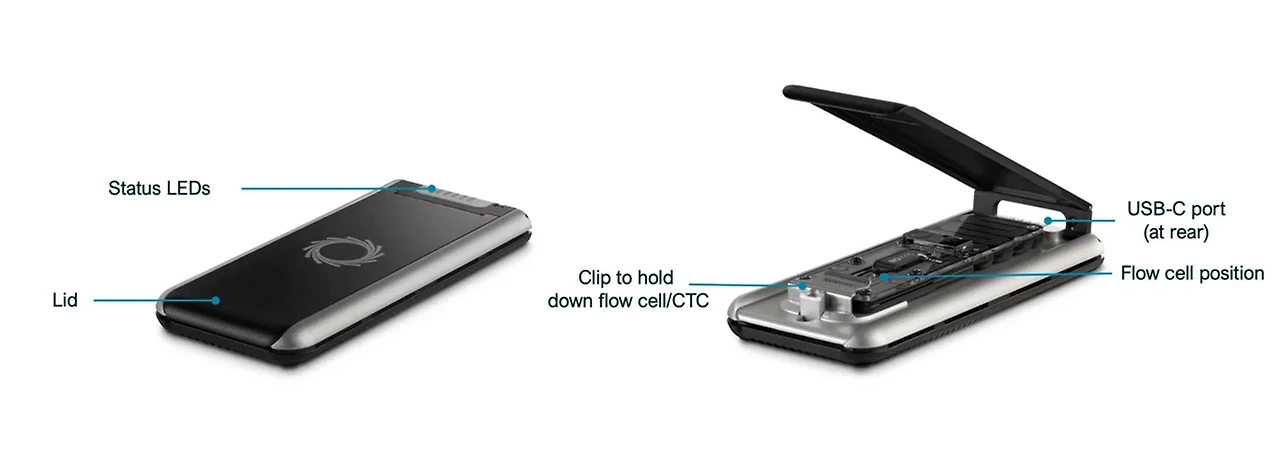
전원이 켜질 때 LED는 노란색, 주황색, 청록색으로 변한 뒤 흰색으로 고정됩니다.
흰색 – 플로우 셀 미삽입
파란색 – 플로우 셀 삽입, 스크립트 성공적으로 완료
녹색(스크롤링) – 스크립트 실행 중
빨간색(깜빡임) – 오류와 함께 스크립트 종료
참고: LED 상태는 MinKNOW 24.06.16 릴리스에서 완전히 구현되었으며, 그 이전 버전에서는 LED가 지속적으로 청록색으로 표시됩니다.
MinION Mk1D로 시퀀싱할 수 있는 주변(실내) 온도는 얼마인가요?
MinION Mk1D는 10ºC에서 35ºC 사이의 주변 온도에서 시퀀싱하도록 설계되었습니다. 이 범위를 벗어난 온도에서도 시퀀싱은 가능하지만, 생성되는 데이터의 품질이 다소 낮을 수 있습니다.
- 내 MinION Mk1D가 MinKNOW에 표시되지 않거나 연결 오류가 표시됩니다.
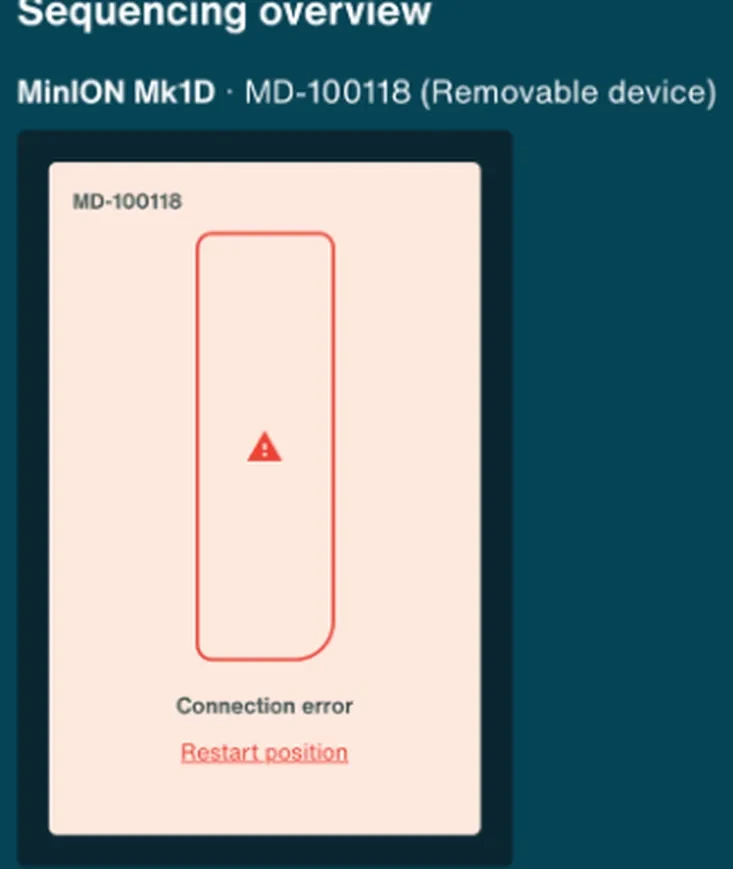
MinION Mk1D 연결에 문제가 있는 경우 다음 단계를 따라 주십시오.
- MinION Mk1D를 완전히 지원하는 올바른 버전의 MinKNOW를 사용하고 있는지 확인하십시오. 자세한 내용은 여기에서 확인하십시오.
- 컴퓨터 화면의 다른 창 뒤에 장치 연결을 요청하는 팝업이 숨겨져 있지 않은지 확인하십시오.

MinION Mk1D가 MinKNOW 24.06.16보다 이전 버전이 설치된 컴퓨터에 연결된 경우, 장치의 펌웨어가 해당 MinKNOW 버전에 맞게 업데이트됩니다. 펌웨어 업데이트 과정은 약 2.5분 정도 소요되며, 이때 장치를 분리하지 마십시오. 컴퓨터에 올바른 MinKNOW 버전이 설치되면 Mk1D의 펌웨어가 다시 업데이트된 후에야 위치가 사용 가능으로 표시됩니다. - 호스트 컴퓨터에서 USB 포트 기능이 타사 소프트웨어에 의해 제한되지 않는지 확인하십시오. 이는 안티바이러스나 엔드포인트 탐지 및 대응 패키지일 수 있습니다. IT 보안 정책상 이러한 타사 소프트웨어가 필요한 경우, IT 부서에 문의하여 아래 코드가 해당 소프트웨어의 ‘Peripheral controls’에서 화이트리스트에 추가되도록 하십시오. 화이트리스트 설정 단계는 소프트웨어마다 다를 수 있습니다.
- 컴퓨터의 다른 USB-C 포트를 사용해 보십시오.
- Ctrl+R 또는 CMD+R을 눌러 MinKNOW 인터페이스를 새로 고침하십시오.
- MinION Mk1D의 연결을 해제하고, 컴퓨터의 전원을 끈 후 다시 켜고 MinKNOW를 열어 MinION Mk1D 연결을 다시 시도하십시오.
문제가 계속되면 지원팀에 문의하시기 바랍니다.
- MinION Mk1B 또는 Mk1C에서 MinION Mk1D로 업그레이드할 수 있는 경로가 있나요?
아니요. MinION Mk1B 또는 Mk1C를 교체하기 위해 MinION Mk1D를 받는 업그레이드 경로는 없습니다. MinION Mk1D는 장치, 플로우 셀, 키트가 포함된 스타터 팩 형태로 번들 가격에 제공됩니다.
- Mk1D 출시 이후 Mk1B는 얼마나 오랫동안 지원되나요?
MinION Mk1B는 Mk1D가 초기 액세스 단계에 있는 동안 계속 스토어에서 제공됩니다. 2025년 1분기에는 레거시 스토어로 이동하며, 이 시점에서 MinION Mk1B 단종 및 지원 기간에 대한 추가 세부 사항이 발표될 예정입니다.
- MinION Mk1D를 컴퓨터에 어떻게 연결하나요?
중요 – MinION Mk1D의 전체 기능을 사용하려면 장치에 MinKNOW 버전 24.06.16 이상이 설치되어 있어야 합니다. 이전 버전은 MinION Mk1D를 완전히 지원하지 않으며 문제가 발생할 수 있습니다.
- MinION Mk1D IT 요구 사항 문서를 확인하여 컴퓨터가 호환되는지 확인하십시오.
- MinION Mk1B/D 및 PromethION 2 Solo(P2 Solo) 장치를 위한 MinKNOW 소프트웨어를 다운로드하고 설치하십시오.
- MinKNOW를 실행하십시오.
- 제공된 USB-C 케이블을 사용하여 MinION Mk1D와 컴퓨터의 USB-C 포트에 연결하십시오. MinION Mk1D가 MinKNOW에 표시됩니다.
중요 – MinION Mk1D를 컴퓨터에 연결할 때는 USB-C 포트만 지원됩니다. USB-A to C 어댑터나 USB-A to C 케이블은 지원되지 않습니다. USB-A 포트는 일반적으로 MinION Mk1D에 충분한 전력을 공급하지 못하므로, USB-A를 사용할 경우 시퀀싱 성능이 저하될 수 있습니다.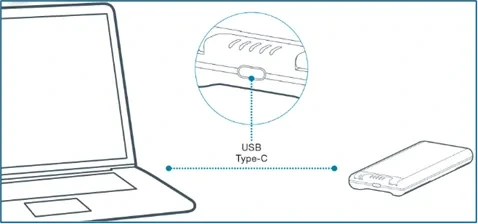
- 장치의 모든 면에 5cm 이상의 공간을 확보하고, 컴퓨터와 같은 열원 위에 두지 마십시오.
- MinION의 뚜껑을 여십시오.
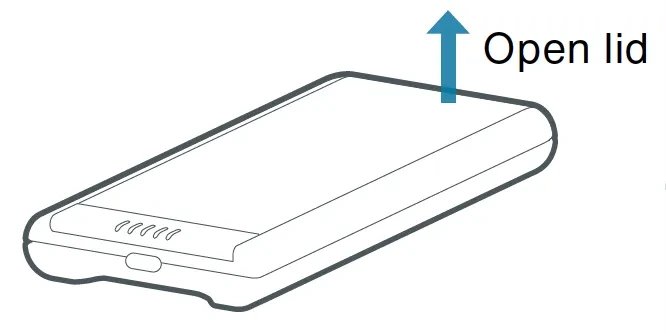
- 구성 테스트 셀(CTC)(a)을 삽입하십시오. CTC를 단단히 눌러 장착되었는지 확인한 후(b), CTC 위로 뚜껑을 닫으십시오.

- MinION Mk1D의 상태 LED가 이제 흰색에서 파란색으로 바뀌어야 합니다.
- MinKNOW에서 하드웨어 체크를 수행하십시오.
- MinION Mk1D 설정에 어려움이 있다면 이 FAQ의 지침을 따르십시오.
- MinION Mk1D는 다른 플로우 셀을 사용하나요?
Mk1D는 MinION Mk1B를 대체하는 드롭인 장치입니다. MinION 플로우 셀과 Flongle 어댑터를 사용할 경우 Flongle 플로우 셀에도 호환되며, MinION Mk1B와 동일한 모든 키트와 호환됩니다.
- MinION Mk1D의 뚜껑은 모든 빛을 차단하나요?
예. 시퀀싱 실험에서 뚜껑이 빛을 차단하는 것으로 확인되었습니다. 다만 실험 도중 뚜껑이 열리거나 실수로 열려 있는 경우 플로우 셀을 보호하기 위해 라이트 실드를 사용하는 것을 여전히 권장합니다.
- MinION Mk1D를 GridION 또는 P2 Integrated와 함께 사용할 수 있나요?
아니요. MinION Mk1D는 현재 GridION이나 P2 Integrated와 호환되지 않습니다.
- MinION Mk1D USB-C 케이블을 P2 Solo와 함께 사용할 수 있나요?
아니요. MinION Mk1D에 포함된 케이블은 데이터 전송용으로 USB 2.0만 지원합니다. P2 Solo는 USB 3.0 데이터 전송 속도가 필요하므로 MinION Mk1D 케이블을 사용할 경우 데이터 전송 문제가 발생합니다.
- MinION Mk1D에서 Flongle 어댑터와 Flongle 플로우 셀을 사용할 수 있나요?
예. Flongle 어댑터를 사용하면 MinION Mk1D에서 Flongle 플로우 셀을 실행할 수 있습니다.
- MinION Mk1D를 연결하기 위해 USB-A 포트를 사용할 수 있나요?
중요 – MinION Mk1D를 컴퓨터에 연결할 때는 USB-C 포트만 지원됩니다. USB-A to C 어댑터나 USB-A to C 케이블은 지원되지 않습니다. USB-A 포트는 일반적으로 MinION Mk1D에 충분한 전력을 공급하지 못하므로, USB-A를 사용할 경우 시퀀싱 성능이 저하될 수 있습니다. 반드시 제공된 USB-C 케이블을 사용하십시오.
- 더 긴 USB-C 케이블을 사용할 수 있나요?
성능은 Mk1D에 제공된 케이블을 사용하여 내부적으로 검증되었습니다. 다른 케이블을 사용할 경우 성능이 달라질 수 있습니다. USB-C 표준을 충족하는 한 최대 3m 길이의 케이블을 사용할 수 있으며, USB-IF 인증 케이블 사용을 권장합니다. 이 케이블은 테스트되었으며 성능이 입증되었습니다.
- MinION Mk1D 출시 이후에도 MinION Mk1B를 구매할 수 있나요?
MinION Mk1D가 초기 액세스 단계에 있는 동안은 MinION Mk1B를 스토어에서 계속 구매할 수 있습니다. 2025년 1분기에는 레거시 스토어로 이동하며, 2025년 중반에 스토어에서 제거될 예정입니다. 정확한 날짜는 추후 확정됩니다.
- MinION Mk1D와 MinION Mk1B를 동일한 컴퓨터에 연결할 수 있나요?
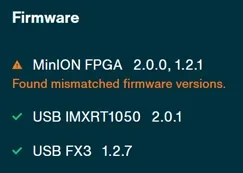
동일한 컴퓨터에 두 개 이상의 MinION 장치를 연결하여 실행하는 것은 지원되지 않습니다. MinION Mk1D와 Mk1B는 서로 다른 펌웨어를 사용하므로, 두 장치를 동시에 연결하면 MinKNOW의 Host Settings → Software에서 아래와 같은 경고가 표시되는 것이 정상입니다.
DEVICES (MinION MK1C)
- Mk1C용 MinKNOW는 계속 업데이트되나요?
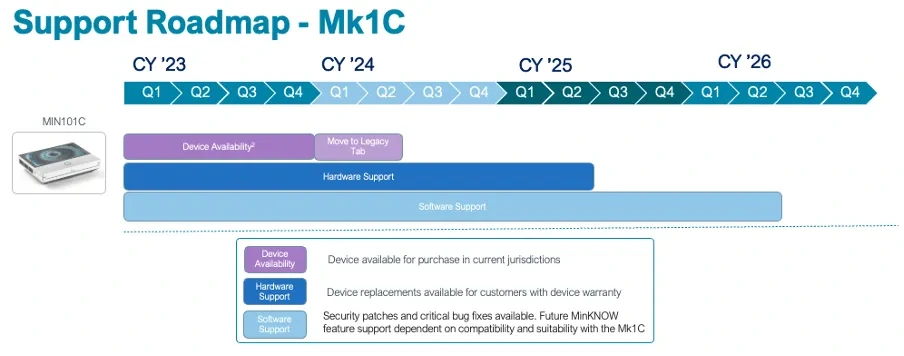
Mk1C는 다른 장치와 마찬가지로 2025년 2분기까지 정기적인 MinKNOW 업데이트를 받습니다. 2025년 2분기 이후에는 새로운 기능이나 새로운 플로우 셀, 키트, 케미스트리에 대한 지원 업데이트는 제공되지 않습니다. 이후 Mk1C는 2026년 2분기까지 필수 소프트웨어 보안 패치만 받게 됩니다.
- Mk1C가 단종되는 이유는 무엇인가요?
2019년에 Mk1C가 출시된 이후, 나노포어 시퀀싱을 뒷받침하는 케미스트리, 소프트웨어, 알고리즘은 크게 발전해 왔습니다. 동시에 NVIDIA와 Apple 같은 전자 제조업체들도 지속적으로 더 강력한 컴퓨팅 성능을 가진 제품을 출시했습니다. 이러한 발전과 베이스콜링 모델의 성능 향상으로 인해 더 강력한 컴퓨팅 성능이 필요하게 되었습니다.
반면 Mk1C의 하드웨어는 이 기간 동안 크게 변하지 않았습니다. 결과적으로 2023년에는 Apple Silicon 프로세서를 탑재한 소비자용 노트북 같은 제품이 Mk1C에 통합된 컴퓨팅 성능을 능가하게 되었습니다. 따라서 Mk1C를 단계적으로 단종하기로 결정하게 되었습니다.
- 내 Mk1C의 날짜와 시간이 올바르지 않습니다.
사용자 인터페이스 왼쪽 패널에서 ‘Device Settings’ 탭으로 이동하십시오. 아래 이미지와 같이 해당 지역에 맞게 날짜와 시간이 올바른지 확인하십시오.
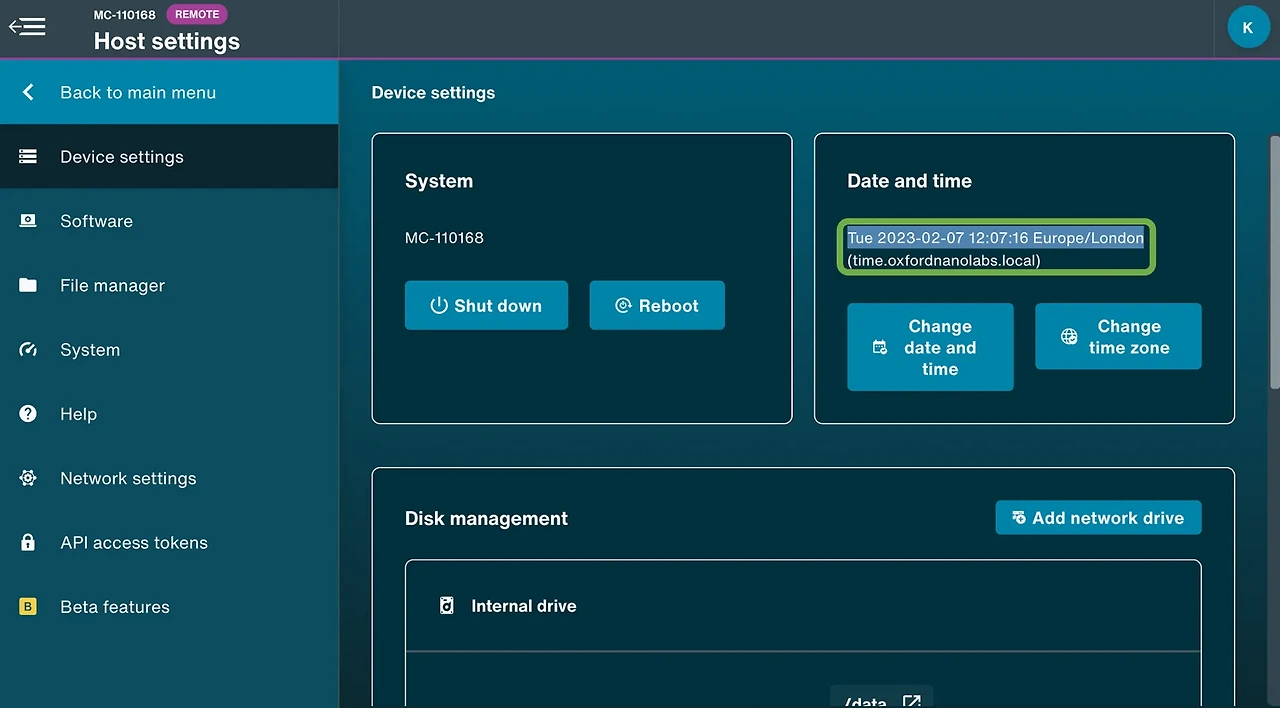
날짜와 시간이 올바르지 않은 경우 ‘change date and time’ 버튼을 클릭하여 수동으로 올바른 날짜와 시간을 입력하거나, UI 또는 SSH를 통해 NTP(Network Time Protocol) 서버에 연결하십시오.
SSH를 통해 시간대를 변경하려면 아래 명령어를 실행해야 합니다. 여기서 Europe/London은 해당 웹페이지에서 확인한 사용자의 지역으로 바꿔 입력하십시오.
프롬프트가 표시되면 비밀번호 minit(기본값)을 입력하거나, 변경한 경우 장치별 비밀번호를 입력하십시오.
경고: change time zone 버튼을 사용할 경우, 장치가 업데이트를 시도하다가 루프에 갇히는 알려진 문제가 있습니다. 이 경우 Mk1C에 키보드를 연결하고 ‘ctrl’ + ‘r’을 눌러 새로고침하거나, 장치의 전원을 껐다가 켜십시오. 이 문제는 향후 MinKNOW 버전에서 해결될 예정입니다.
추가 지원이 필요하다면 기술 지원팀에 문의하시기 바랍니다.
- microSD 카드를 사용해 Mk1C를 공장 초기화할 수 없습니다.
- 현재 Mk1C에서 사용 중인 운영 체제를 이 FAQ에서 확인하십시오. Mk1C가 Ubuntu 16.04(Xenial)를 사용 중이라면 운영 체제의 제한 때문에 16.04→18.04 전용 이미지를 사용해야 합니다.
- 이미지의 운영 체제가 Mk1C의 현재 운영 체제와 일치하는지 확인하십시오. (예: ‘sdcard_220111-1123_21.11.6_bionic_std_upgd.img’)
- microSD 카드를 인식하지 못하는 경우 대부분은 단계를 놓쳤기 때문이므로, 튜토리얼 영상의 모든 단계를 올바르게 따랐는지 확인하십시오.
- 문제가 여전히 해결되지 않는다면 기술 지원팀에 문의하시기 바랍니다.
- Mk1C에서 MinKNOW 업데이트에 어려움을 겪고 있습니다.
- 운영 체제가 Ubuntu 18.04(Bionic Beaver)인지 확인하십시오. Mk1C는 Ubuntu 18.04(Bionic)에서 실행되어야 합니다. 최신 장치는 Ubuntu 18.04 운영 체제에서 출고되었으며, 2021년 또는 그 이전에 배송된 장치는 Ubuntu 16.04에서 출고되었습니다. 2022년에는 업데이트를 위해 사용자에게 microSD 카드가 배송되었습니다(커뮤니티 게시물 참조).
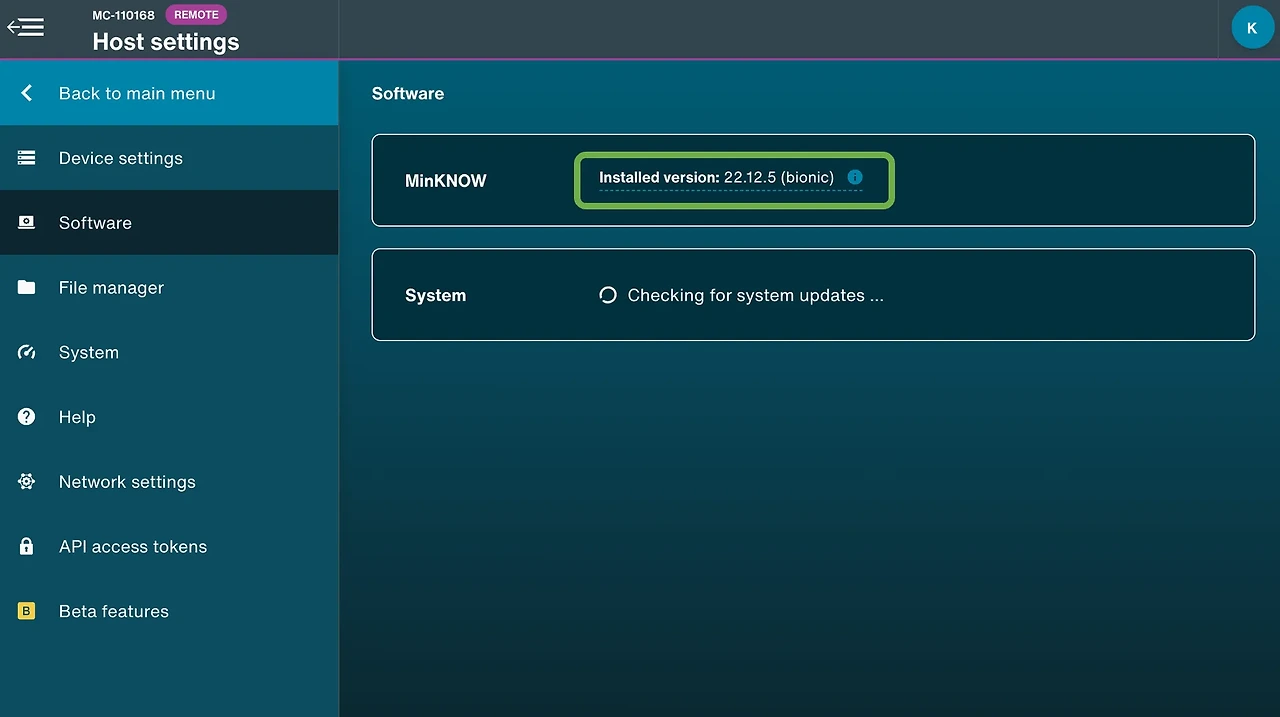
확인하려면 설정에서 ‘Software’ 탭으로 이동하여 설치된 버전 오른쪽의 ‘i’ 아이콘을 누르십시오. 그러면 서브 패키지 목록이 표시됩니다. ‘docker-ce’ 서브 패키지가 Ubuntu-bionic 또는 ubuntu-xenial 중 하나로 표시됩니다. Ubuntu-bionic인 경우 2단계로 진행하고, Ubuntu-xenial을 사용하는 경우 사용자 설명서를 확인한 뒤 추가 지원이 필요하면 웹사이트의 라이브 채팅을 통해 지원팀에 문의하십시오.
- 장치의 시간이 올바른지 확인하십시오.
사용자 인터페이스 왼쪽 패널에서 ‘Device Settings’ 탭으로 이동하십시오. 아래 이미지와 같이 해당 지역의 날짜와 시간이 올바른지 확인하십시오.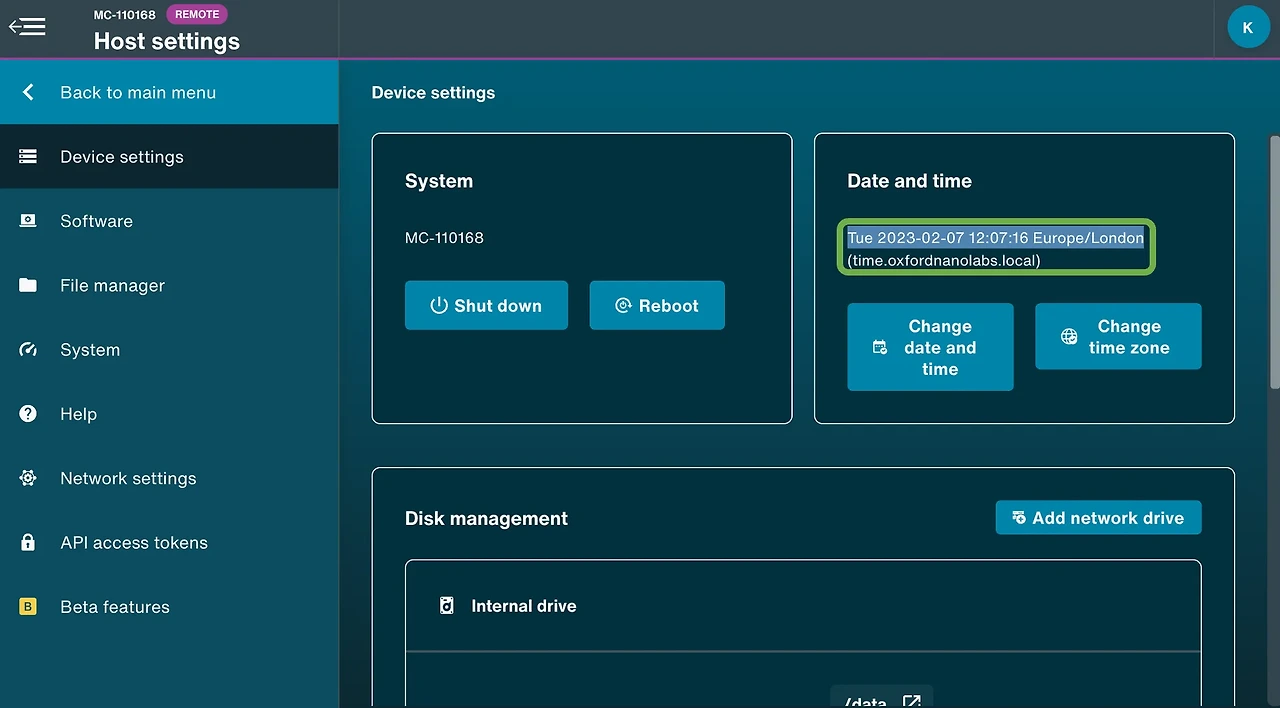
날짜와 시간이 올바르지 않은 경우 ‘change date and time’ 버튼을 클릭하여 수동으로 올바른 날짜와 시간을 입력하거나, UI 또는 SSH를 통해 NTP(Network Time Protocol) 서버에 연결하십시오.
SSH를 통해 시간을 동기화하려면 아래 명령어를 실행해야 하며, <Europe/London> 부분은 웹페이지에서 확인한 사용자의 지역으로 바꿔 입력하십시오.
sudo timedatectl set-timezone <Europe/London>
sudo timedatectl
프롬프트가 표시되면 비밀번호 minit(기본값)을 입력하거나, 변경한 경우 장치별 비밀번호를 입력하십시오.
경고: change time zone 버튼을 사용할 경우 장치가 업데이트 루프에 갇히는 알려진 문제가 있습니다. 이 경우 Mk1C에 키보드를 연결하여 ‘ctrl’ + ‘r’을 눌러 새로고침하거나 장치의 전원을 껐다가 켜십시오. 이 문제는 향후 MinKNOW 버전에서 해결될 예정입니다. - 현재 MinKNOW 버전 확인 – 먼저 Mk1C가 어떤 MinKNOW 버전을 사용 중인지 확인하십시오. 이를 위해 Mk1C UI에서 settings 탭으로 이동하여 MinKNOW 버전을 기록하십시오.
- 장치를 업데이트하는 방법은 다음 두 가지 중 하나입니다.
a) 사용자 인터페이스(UI) 사용(권장) – 설정 패널로 이동하여 update MinKNOW 버튼을 클릭하십시오. (인터넷 속도에 따라 최대 15분이 소요될 수 있으며, 업데이트가 진행되는 동안 장치 전원을 끄지 마십시오. 그렇지 않으면 Mk1C가 복구 불가능한 상태가 될 수 있습니다.) 업데이트가 완료된 후에만 Mk1C의 전원을 껐다 켜십시오.
b) SSH 사용(UI 방법에 문제가 있을 경우 권장) – Mk1C와 보안 셸(SSH) 세션을 설정한 후 다음 명령어를 입력하십시오.
sudo apt clean
sudo apt update
sudo apt install ont-mk1c-release
sudo poweroff
추가 지원이 필요하다면 기술 지원팀에 문의하시기 바랍니다.
- Mk1C에 보안 셸(SSH) 세션으로 연결하는 데 어려움이 있습니다.
보안 셸 세션은 동일한 네트워크에서 물리적으로 떨어져 있는 상태에서 Mk1C와 상호작용할 수 있는 방법입니다. SSH는 또한 Mk1C에 대한 추가 세부 정보를 제공합니다. 연결 설정에 대한 자세한 지침은 여기에서 확인할 수 있습니다.
다음은 Mk1C에 SSH로 연결할 때의 문제 해결 팁입니다.
Mk1C와 컴퓨터의 시간이 올바른지 이 FAQ에 따라 확인하십시오.
동일한 네트워크에 연결하십시오. 기관에서 VPN을 사용하는 경우 Mk1C와 동일한 네트워크에 있어야 합니다.
원격 연결이 활성화되어 있는지 확인하십시오. Mk1C의 설정 패널에서 원격 연결이 활성화되어 있어야 하며, 이는 Mk1C에서 직접 설정해야 합니다.
시리얼 번호로 Mk1C를 찾을 수 없는 경우 Mk1C IP 주소를 사용하십시오(MC-XXXXX 대신). Mk1C의 IP 주소는 Mk1C UI의 설정 패널에서 확인할 수 있습니다.
추가 지원이 필요하다면 기술 지원팀에 문의하시기 바랍니다.
- 기존 Mk1C 고객인데, 여전히 지원을 받을 수 있나요?
예. MinION Mk1C는 2026년 2분기 말까지 지원됩니다.
하드웨어 지원 및 장치 교체(필요한 경우)는 2025년 2분기까지 제공됩니다. 또한 장치는 다른 장치와 동일하게 2025년 2분기까지 정기적인 MinKNOW 업데이트를 받으며, 이후 2026년 2분기까지 필수 소프트웨어 보안 패치를 계속 받게 됩니다.
- microSD 카드나 SD 카드 어댑터가 없습니다.
microSD 카드 주문과 관련해서는 기술 지원팀에 문의하시기 바랍니다. 최근 버전의 MinKNOW가 포함된 microSD 카드를 받을 수 있지만 최신 버전은 아닐 수 있으므로, 수령 후 업데이트가 필요합니다. 또한 배송은 지역에 따라 최대 한 달이 소요될 수 있으며, 일부 지역에서는 추적이 불가능할 수도 있습니다.
어댑터는 온라인에서 구입할 수 있습니다:
Integral USB-A to microSD card adapter
UGREEN USB-C to microSD card adapter
빈 microSD 카드:
SanDisk 16GB microSD card
Transcend 16GB microSD card
- Mk1C의 날짜와 시간을 수정할 수 없습니다.
사용자 인터페이스 왼쪽 패널에서 ‘Device Settings’ 탭으로 이동하십시오. 아래 이미지와 같이 해당 지역의 날짜와 시간이 올바른지 확인하십시오.
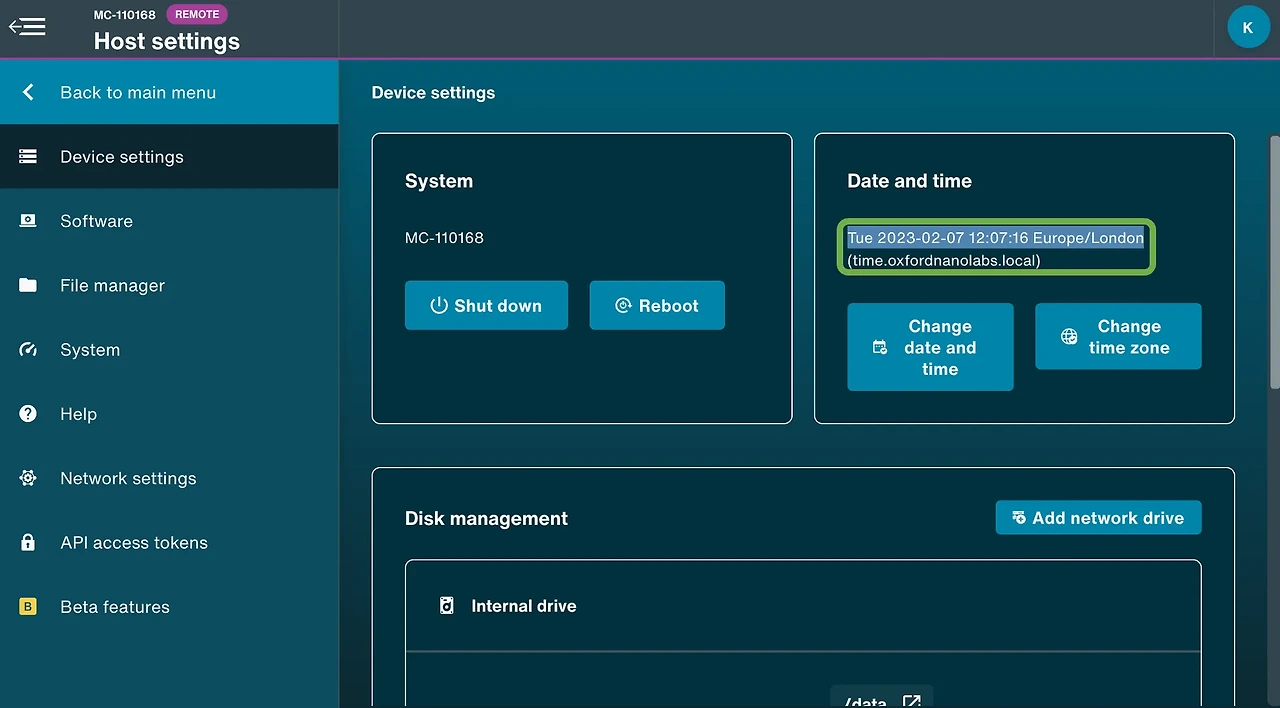
날짜와 시간이 올바르지 않은 경우 ‘change date and time’ 버튼을 클릭하여 수동으로 올바른 날짜와 시간을 입력하거나, UI 또는 SSH를 통해 NTP(Network Time Protocol) 서버에 연결하십시오.
SSH를 통해 시간대를 변경하려면 아래 명령어를 실행해야 하며, Europe/London은 웹페이지에서 확인한 사용자의 지역으로 바꿔 입력하십시오.
sudo timedatectl set-timezone Europe/London
sudo timedatectl
프롬프트가 표시되면 비밀번호 minit(기본값)을 입력하거나, 변경한 경우 장치별 비밀번호를 입력하십시오.
경고: change time zone 버튼을 사용할 경우 장치가 업데이트 루프에 갇히는 알려진 문제가 있습니다. 이 경우 Mk1C에 키보드를 연결하여 ‘ctrl’ + ‘r’을 눌러 새로고침하거나 장치의 전원을 껐다가 켜십시오. 이 문제는 향후 MinKNOW 버전에서 해결될 예정입니다.
추가 지원이 필요하면 웹사이트의 라이브 채팅을 통해 지원팀에 문의하시기 바랍니다.
Mk1C를 리셋하기 위해 microSD 카드를 플래싱하려면 어떻게 해야 하나요?
DEVICES (MinION MK1B)
- MinION Mk1B가 단종되는 이유는 무엇인가요?
MinION Mk1B의 후속 기기인 MinION Mk1D가 출시되었기 때문입니다. Mk1D는 다음과 같은 기능을 제공합니다.
- 향상된 열 조절: 작동 온도에 더 빨리 도달하며, 더 넓은 온도 범위(10–35˚C)에서 작동 가능
- 새로운 슬림 디자인: 두께가 13mm에 불과해 지금까지 제작된 장치 중 가장 휴대성이 뛰어남
- USB-C 연결: 최신 노트북 및 컴퓨터와의 호환성 확대
- 상태 LED: 시퀀싱 진행 상황을 한눈에 모니터링 가능
- "Please ensure your computer is connected to the internet" 메시지가 표시되는 이유는 무엇인가요?
이 메시지가 나타나는 가장 일반적인 원인은 네트워크 또는 방화벽 문제입니다. IT 부서와 협력하여 아래 항목이 허용되어 있는지 확인하십시오.
MinION의 경우 문제 원인이 사내 네트워크인지 확인하는 빠른 방법은 노트북을 집으로 가져가 집 WiFi 네트워크에서 MinION이 인식되는지 확인하는 것입니다. 또는 어떤 시퀀싱 장치든 휴대폰의 테더링/핫스팟을 사용하여 컴퓨터나 장치에 연결할 수도 있습니다.
Inbound 및 Outbound 트래픽 및 화이트리스트에 추가해야 할 IP 주소 목록은 MinION IT 요구 사항을 참조하십시오.
프록시를 사용하여 MinKNOW를 설정하려면 다음 가이드를 참조하십시오.
필요한 모든 IP 주소를 화이트리스트에 추가하고 프록시를 설정한 후에도 여전히 이 메시지가 표시된다면, Windows에서는 아래 단계를 따르십시오.
- Windows 시작 버튼을 클릭하고 "Internet Options"를 입력한 뒤, 검색 결과에서 인터넷 옵션 앱을 실행하십시오.
- "Connections" 탭을 클릭하고, 대화 상자 하단의 "Lan Settings" 버튼을 클릭하십시오.
- "Bypass proxy server for local addresses" 체크박스를 선택하십시오.
- 컴퓨터를 재부팅하십시오.
- MinION 온도 제어
MinKNOW GUI의 Temperature History가 다음과 같을 경우:
- 너무 낮은 경우: MinION을 폴리스티렌 같은 단열 표면 위에 두고, 장치로 향하는 공기를 다른 방향으로 돌리십시오.
- 너무 높은 경우: MinION을 금속판 같은 전도성 표면 위에 두고, 장치 주변의 공기 흐름을 늘리십시오.
- 36°C 미만일 경우: 플로우 셀이 목표 온도에 도달할 때까지 스크립트가 지연됩니다. 플로우 셀을 19°C에서 22°C 사이로 평형 상태에 맞추십시오.
- 37°C 초과일 경우: 런을 다시 시작하십시오. 온도가 변하지 않으면 웹사이트의 라이브 채팅을 통해 지원팀에 문의하십시오.
온도 제어 구성 요소에 대한 자세한 내용은 여기에서 확인할 수 있습니다.
시퀀싱 런 시작 시 시스템 메시지에 장치가 300초 내에 온도에 도달하지 못했다고 표시되더라도, 시퀀싱 런이 시작된다면 계속 진행해도 안전합니다. 런 도중 MinKNOW에서 Temperature History를 모니터링하여 히트싱크 온도가 범위 내에 유지되는지 확인하십시오.
- MinION 시퀀싱 런 동안 안정적인 인터넷 연결이 필요한가요?
아니요. 안정적인 인터넷 연결은 MinION 런을 시작할 때만 필요하며, 런이 진행되는 동안은 불안정한 연결이어도 충분합니다. 런이 진행되는 동안 MinKNOW는 메타데이터를 ONT 서버로 전송합니다. 이 메타데이터에는 ASIC 온도, MUX 상태, 전체 시퀀싱 출력 등의 정보가 포함됩니다. 생물학적 데이터는 전송되지 않습니다. 따라서 시퀀싱 중 인터넷 연결이 불안정하거나 잠시 끊기더라도 런에는 영향을 주지 않으므로 걱정하지 않으셔도 됩니다.
- Mac에서 MinKNOW와 함께 외장 SSD를 사용할 수 없습니다.
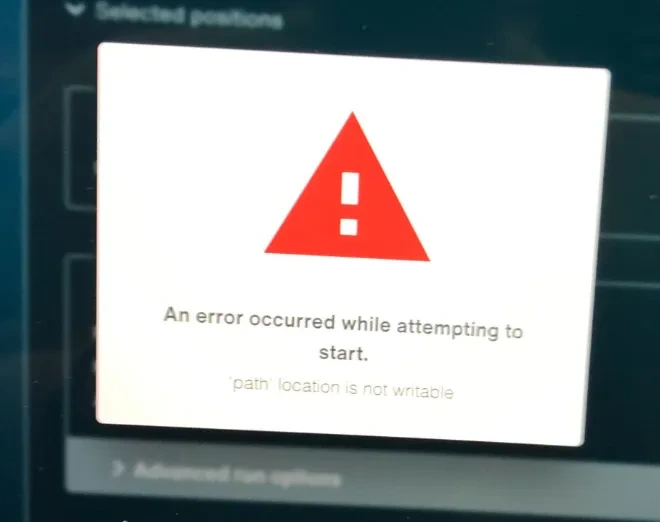
외장 SSD를 사용하여 실험을 시작할 때 아래와 같은 오류가 표시된다면, SSD가 권한 또는 운영 체제 수준에서 올바르게 구성되지 않았을 수 있습니다.
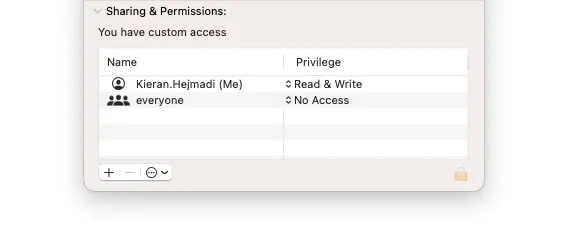
- SSD의 읽기/쓰기 권한이 활성화되어 있는지 확인하십시오. Finder 애플리케이션에서 드라이브를 마우스 오른쪽 클릭하고 ‘정보 가져오기(get info)’를 선택한 뒤, 로그인한 사용자가 읽기/쓰기 권한을 가지고 있는지 확인하십시오.
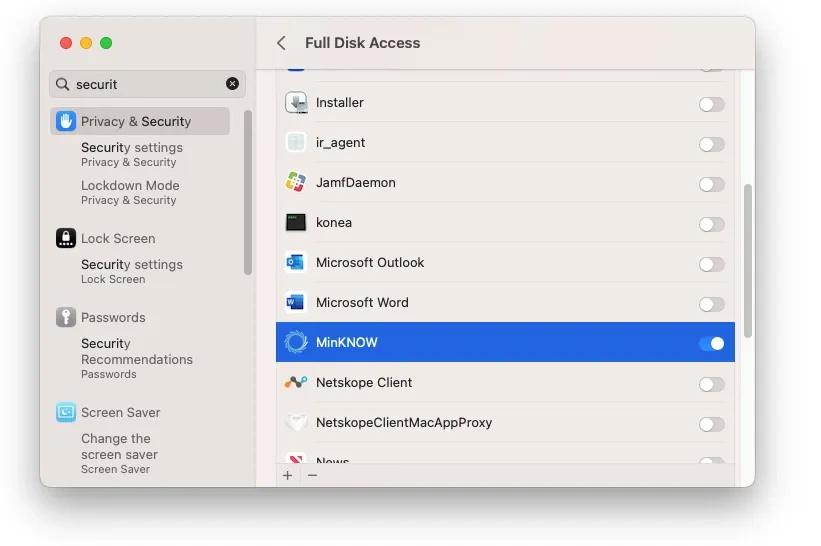
- 여전히 MinKNOW에서 외장 SSD를 사용할 수 없다면 ‘시스템 설정’에서 ‘개인정보 보호 및 보안’으로 이동하십시오. MinKNOW에 전체 디스크 접근 권한(full disk access)을 부여한 후 다시 시도하십시오. 전체 디스크 접근 권한을 활성화하려면 관리자 권한이 필요할 수 있습니다.
- MinKNOW를 재시작하고 실험을 다시 시도하십시오. 문제가 계속된다면 support@nanoporetech.com으로 기술 지원팀에 문의하십시오.
- MinION을 가지고 있는데, 어떻게 시작하면 되나요?
특정 키트에 맞는 단계별 가이드를 따라가는 것을 권장합니다. 이 가이드는 Getting started 페이지의 "Your First Experiment" 탭에서 확인할 수 있습니다.
이 가이드를 통해 소프트웨어 설치, 장치와 플로우 셀 점검, 첫 번째 라이브러리 준비, 첫 번째 시퀀싱 실험 실행, 그리고 실시간 결과 분석까지 기술을 익힐 수 있습니다.
또한 Getting started 페이지에서는 나노포어 시퀀싱 실험의 다양한 단계와 관련된 유용한 동영상이 포함된 강좌와 레슨 라이브러리도 확인할 수 있습니다.
- MinION Mk1B는 얼마나 오랫동안 지원되나요?
MinION Mk1B는 레거시 스토어에서 제거된 날짜부터 1년간 하드웨어 지원(필요 시 교체)과 2년간 소프트웨어 지원을 받습니다.
현재 계획은 다음과 같습니다.
- 하드웨어 지원: 2026년 6월 30일까지
- 소프트웨어 지원: 2027년 6월 30일(Q2)까지
2027년 6월 30일 이후까지 지원이 포함된 계약을 보유한 고객은 해당 계약에 명시된 조건에 따라 지원이 보장됩니다.
- USB-C만 지원하는 노트북(예: Apple MacBook)에 MinION Mk1B를 어떻게 연결하나요?
USB-C 포트만 있는 노트북이나 데스크톱에 MinION Mk1B를 연결하려면 USB-A(암) to USB-C(수) 어댑터가 필요합니다. 이 어댑터는 USB superspeed(5 Gbps) 이상을 지원해야 합니다.
단, 사용자의 컴퓨터와의 호환성은 보장되지 않습니다.
- 2027년 2분기 말 소프트웨어 지원이 종료된 이후에도 MinION Mk1B를 사용할 수 있나요?
예. 소프트웨어 지원이 종료된 이후에도 MinION Mk1B는 계속 작동합니다. 다만 새로운 기능이나 최신 릴리스와는 호환되지 않을 수 있으며, 기존 레거시 제품은 계속 실행할 수 있습니다.
- MinION을 아무 PC나 노트북에서 실행할 수 있나요?
- MinION을 GridION에 연결할 수 있나요?
아니요. 이는 권장되지도, 지원되지도 않습니다. 하나 이상의 MinION을 GridION에 연결하면 예측할 수 없는 동작이 발생할 수 있으며 장치 보증이 무효화됩니다.
- MinION Mk1B를 MinION Mk1D로 교환할 수 있나요?
아니요. MinION Mk1B에 대한 교환 프로그램은 없습니다. 기존 MinION 장치를 MinION Mk1D로 교체하는 업그레이드 경로도 제공되지 않습니다. MinION Mk1D는 장치, 플로우 셀, 라이브러리 준비 키트가 포함된 번들 가격의 패키지로 제공됩니다. 아직 배송되지 않은 MinION Mk1B를 주문한 경우 고객 서비스팀에 연락하여 MinION Mk1D로 교환을 요청할 수 있지만, 이는 자동으로 처리되지 않습니다. 이미 배송된 MinION Mk1B 주문은 MinION Mk1D로 반품이나 교환이 불가능합니다.
DEVICES (GridION)
- USB를 통해 GridION에서 데이터를 이동하는 가장 좋은 방법은 무엇인가요?
USB를 사용할 경우, 더 높은 전송 속도를 제공하는 장치 후면의 USB 3.0 포트를 사용하여 파일을 전송하십시오.
- GridION Mk1은 무엇인가요?
GridION™ Mk1은 베이스콜링을 위한 컴퓨팅 기능이 통합된 소형 벤치탑 시퀀싱 시스템입니다.
이 장치는 최대 다섯 개의 시퀀싱 실험을 동시에 또는 개별적으로 실행할 수 있습니다. 또한 GridION Mk1은 실험실 내 개별 사용뿐 아니라 나노포어 시퀀싱 서비스를 제공하는 용도로도 활용할 수 있습니다. 자세한 내용은 웹사이트를 참조하시기 바랍니다.
GridION에 서드파티 소프트웨어를 설치할 수 있나요?
권장하지 않습니다. 서드파티 소프트웨어를 설치하면 소프트웨어 충돌이 발생할 수 있습니다.
만약 Nanopore 소프트웨어와 충돌하는 서드파티 소프트웨어를 설치할 경우, 장치는 공장 초기화가 필요합니다.
'기타자료' 카테고리의 다른 글
| EPI2ME & Q-LINE (FAQ) (0) | 2025.09.17 |
|---|---|
| Software (FAQ) (0) | 2025.09.16 |
| Flow Cells (FAQ) (1) | 2025.09.16 |
| Library Prep (FAQ) (0) | 2025.09.16 |
| Customer Support (FAQ) (0) | 2025.09.16 |