
Software (Data Analysis)
- 품질 점수(Phred Q score)에 대해 더 알아보려면 어디에서 확인할 수 있나요?
우리는 각 염기의 베이스콜링 품질을 정의하기 위해 Phred 품질 점수를 사용합니다.
Phred 품질 점수는 추정 오류율에 기반한 신뢰도의 척도로, -10 × log(Pe)로 계산됩니다. 여기서 Pe는 오류 발생 확률입니다. Phred 품질 점수는 음의 로그 10 스케일로 표시되며, q-점수가 높을수록 예측된 염기에 대한 신뢰도가 더 높음을 의미합니다. 예를 들어, 100번에 1번 오류가 발생할 경우 q-점수는 20이고, 1000번에 1번 오류가 발생할 경우 q-점수는 30입니다. 추가 정보는 이 기술 문서에서 확인할 수 있습니다.
염기별 품질 점수는 베이스 서열과 함께 베이스콜링 알고리즘이 출력하는 FASTQ 파일에 저장되며, ASCII 문자 값 33에서 126까지(총 93개 ASCII 값)를 사용하는 Sanger 포맷으로 인코딩됩니다. Oxford Nanopore Technologies는 시퀀싱 런의 평균 리드 정확도를 모달 정확도로 표시합니다. 또한 Phred 품질 점수는 컨센서스 정확도를 평가하는 데에도 사용됩니다. 컨센서스 서열은 동일한 위치에서 나온 리드를 누적해 결합하여 해당 영역의 단일 고품질 “컨센서스” 서열을 생성한 것으로, 주로 서열 어셈블리에서 사용됩니다.
컨센서스 정확도에 대한 추가 설명은 이 기술 문서와 정확도 페이지에서 확인할 수 있습니다.
참고자료:
Q score(품질 점수, Phred score)는 오류 확률(error probability)과 연결되며, 계산식은
Q=−10×log10(Perror)Q = -10 \times \log_{10}(P_\text{error})
이에 따라 정확도(accuracy) = 1 - P_error 로 구할 수 있습니다.
Q score와 정확도 대응표
| Q score | 오류 확률 (P_error) | 정확도 (Accuracy) |
| Q10 | 1/10 = 0.1 | 90% |
| Q20 | 1/100 = 0.01 | 99% |
| Q30 | 1/1000 = 0.001 | 99.9% |
| Q40 | 1/10,000 = 0.0001 | 99.99% |
| Q50 | 1/100,000 = 0.00001 | 99.999% |
Q score와 오류 확율 및 정확도 (Q10 - Q30)
| Q score | Error probability | Accuracy (%) |
| 10 | 0.1 | 90 |
| 11 | 0.079432823 | 92.05671765 |
| 12 | 0.063095734 | 93.69042656 |
| 13 | 0.050118723 | 94.98812766 |
| 14 | 0.039810717 | 96.01892829 |
| 15 | 0.031622777 | 96.83772234 |
| 16 | 0.025118864 | 97.48811357 |
| 17 | 0.019952623 | 98.00473769 |
| 18 | 0.015848932 | 98.41510681 |
| 19 | 0.012589254 | 98.74107459 |
| 20 | 0.01 | 99 |
| 21 | 0.007943282 | 99.20567177 |
| 22 | 0.006309573 | 99.36904266 |
| 23 | 0.005011872 | 99.49881277 |
| 24 | 0.003981072 | 99.60189283 |
| 25 | 0.003162278 | 99.68377223 |
| 26 | 0.002511886 | 99.74881136 |
| 27 | 0.001995262 | 99.80047377 |
| 28 | 0.001584893 | 99.84151068 |
| 29 | 0.001258925 | 99.87410746 |
| 30 | 0.001 | 99.9 |
- 리드 정렬(read alignment)이란 무엇인가요?
리드 정렬은 흔히 리드 매핑(read mapping)이라고도 하며, 시퀀싱 리드를 참조 서열에 맞추는 과정입니다.
예를 들어, 리드를 참조 유전체에 매핑하면 해당 리드가 참조 유전체의 어느 위치에서 기원했는지 식별할 수 있으며, 정렬을 통해 참조 서열에 대한 최적의 일치를 결정할 수 있습니다. 리드 매핑은 변이 검출, 전사체 아이소폼 주석, 차등 유전자 발현 분석 등 많은 워크플로에서 기본적인 1차 분석 단계입니다. 정렬에는 일반적으로 FASTQ 파일이 입력으로 필요하며, 결과는 시퀀스 정렬/매핑 포맷인 SAM 형식 또는 그 바이너리 형태인 BAM으로 생성됩니다.
많은 분석 워크플로에는 이미 EPI2ME 페이지에 설명된 것처럼 정렬 단계가 포함되어 있습니다. 리드 매핑은 또한 MinKNOW 및 Dorado 소프트웨어를 통한 베이스콜링 중에도 수행될 수 있습니다.
서드파티 도구의 경우 설치 및 사용법은 각 GitHub 페이지를 참조하십시오. 이러한 서드파티 도구와 관련된 문제는 개별 GitHub 저장소의 Issues 탭에 게시해야 하며, 저희는 서드파티 소프트웨어에 대한 지원을 제공하지 않습니다.
- 유전체 서열 조립(genomic sequence assembly)이란 무엇인가요?
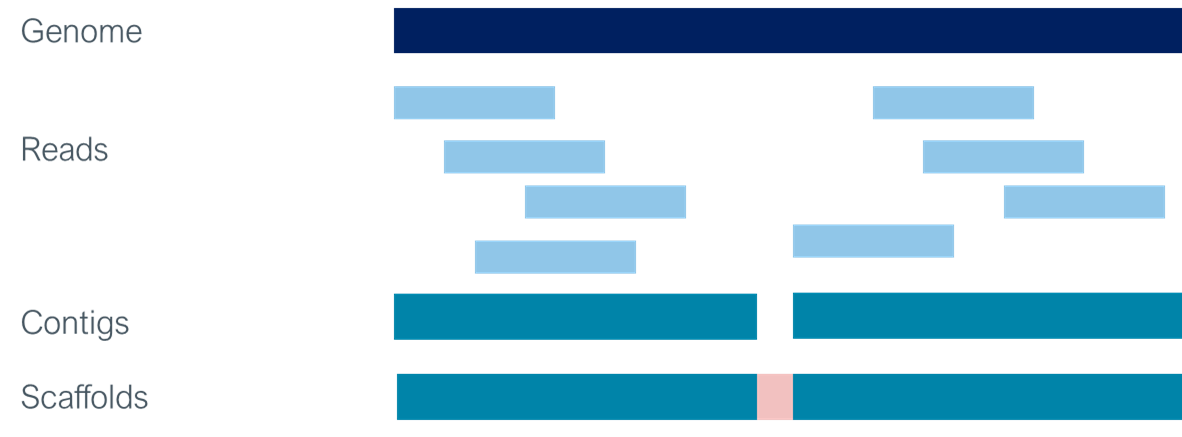
서열 조립은 동일한 유전체 영역에 해당하는 리드를 맞추어 더 큰 연속 서열 단위(contig)를 형성하는 과정입니다.
서열 조립은 주로 유전체(genome) 또는 전사체(transcriptome) 조립에 사용됩니다. 리드 조립을 수행하기 위한 다양한 도구들이 있으며, 예를 들어 gDNA 조립은 Flye나 Shasta 같은 도구를 사용해 수행할 수 있습니다.
권장되는 모범 사례는 조립하려는 종의 유전체에 따라 달라질 수 있으므로, 현재 권장되는 모범 사례를 확인하려면 Applications 페이지의 assembly 섹션을 참고하는 것이 좋습니다.
EPI2ME 제품에는 작은(단일배체) 유전체 조립을 위한 wf-bacterial-genomes 워크플로가 포함되어 있으며, 이는 비미생물 샘플에도 사용할 수 있습니다.
- 베이스콜링(basecalling)이란 무엇인가요?
베이스콜링은 신호 데이터를 읽고 이를 변환하여 시퀀싱된 분자의 뉴클레오타이드 서열 (A,G,C,T)과 관련 품질 점수가 포함된 FASTQ 파일을 생성하는 과정입니다. 또한 MinKNOW에서 베이스콜링된 리드를 직접 BAM 형식으로 저장하는 것도 가능합니다. 베이스콜링에 대한 더 자세한 내용은 Data Analysis Guide에서 확인할 수 있습니다.
- 어셈블리 폴리싱(Assembly polishing, 합의 정확도 개선)이란?
초안 시퀀스 어셈블리, 보통은 초안 게놈을 대상으로 하는 후처리 과정입니다.
주된 목적은 어셈블리 과정에서 생기는 인위적인 오류를 제거하고, 지역적 정확도와 전체적인 합의(consensus) 정확도를 향상시키는 데 있습니다.
또한 특정 구간에 대해서도 합의 생성(consensus generation)을 적용할 수 있습니다. 예를 들어, 동일한 원래 DNA 조각 또는 분자의 여러 동일 복제본을 결합하여 하나의 고품질 시퀀스로 만드는 방식입니다.
초안 어셈블리를 생성하는 데 사용된 도구마다 권장되는 폴리싱 툴이 다를 수 있으며, 해당 도구에 맞는 전용 폴리싱 소프트웨어를 사용하는 것이 일반적입니다.
e.g. Dorado, Medaka, Racon, Pilon, NextPolish
이러한 DNA 시퀀스 어셈블리 및 폴리싱 과정은 여러 EPI2ME 워크플로에 구현되어 있습니다. 예를 들어:
- wf-bacterial-genomes: 세균 게놈의 어셈블리 및 특성 분석을 위해 구현됨
- wf-clone-validation: 클로닝 플라스미드의 어셈블리, 폴리싱 및 주석(annotation)을 위해 구현됨
- 컨센서스 시퀀스(Consensus sequence)란?
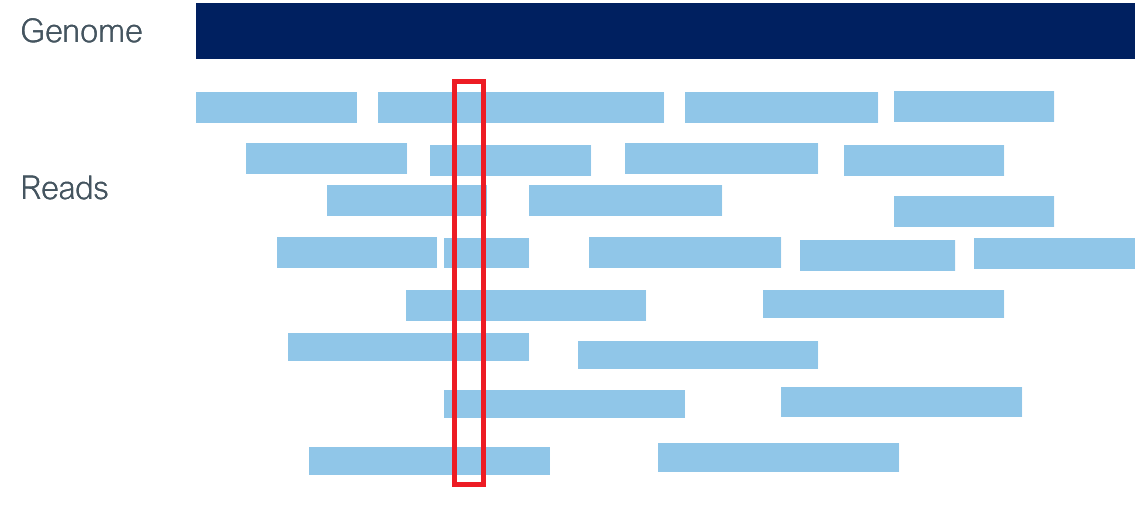
특정 DNA/RNA 구간을 여러 번 시퀀싱한 결과(리드)를 결합해 만든 단일 고품질 시퀀스를 말합니다.
이 과정에서는 동일 구간을 여러 리드로부터 얻은 복제본들을 합쳐 하나의 시퀀스를 형성하게 되는데, 이때 무작위 오류들은 평균화되어 상쇄되므로 더 정확한 ‘합의된’ 시퀀스를 얻을 수 있습니다. (정확도 관련한 추가 정보는 별도 자료에서 확인할 수 있습니다.) 컨센서스 생성은 주로 게놈 어셈블리 과정에서 사용되지만, 특정 관심 구간에도 적용될 수 있습니다. 예를 들어, 동일한 원래 DNA 조각이나 분자의 여러 동일 복제본을 합쳐 하나의 고품질 시퀀스로 만드는 방식입니다.
- 내 데이터를 QC해야 하고 어떤 도구를 사용해야 합니까?
특정 분석에 필요한 데이터(예: 권장 리드 길이 또는 총 시퀀싱 양)를 이해하는 것이 중요합니다.
어떤 분석을 시작하기 전에 QC 평가를 수행하는 것은 데이터가 이러한 요구사항을 충족하는지 또는 시퀀싱 런에서 기대한 결과와 일치하는지 이해하는 좋은 방법입니다.
라이브 베이스콜링 중에 MinKNOW는 리드 품질과 길이와 같은 실시간 피드백을 제공할 수 있습니다. 이 정보는 런 리포트로 제공되며 내보낼 수 있습니다.
추가 QC 메트릭은 시퀀싱 이후에 여러 도구 중 하나를 사용하여 생성할 수 있습니다.
PycoQC와 같은 서드파티 도구도 존재하며 sequencing_summary.txt 파일로부터 QC 메트릭을 생성하는 데 사용할 수 있습니다.
FASTQ 파일에서만 메트릭을 생성하고자 한다면, FASTQ 또는 fastq.gz 파일을 입력으로 사용하는 EPI2ME 워크플로를 실행하고 QC 및 바코딩 탭에서 QC 결과를 확인할 수 있습니다. 또는 NanoPlot과 같은 서드파티 도구를 사용할 수도 있습니다.
서드파티 도구의 경우 설치 및 사용법은 각 GitHub 페이지를 참조하십시오. 이러한 및 기타 서드파티 도구와 관련된 문제를 해결하려면 개별 GitHub 리포지토리의 Issues 탭에 게시하십시오.
- 분석 전에 리드를 필터링해야 합니까?
우리의 많은 벤치마크는 MinKNOW에서 사용되는 기본 컷오프를 기반으로 도출됩니다. 따라서 일반적으로 MinKNOW에서 얻은 pass 데이터는 분석에 적합해야 합니다.
개별 애플리케이션에는 특정 권장 사항이 있을 수 있으며, Applications 페이지에서 제공되는 최신 모범 사례 워크플로 또는 분석 플랫폼 EPI2ME에 설명된 관련 워크플로를 읽는 것을 권장합니다.
다른 서드파티 워크플로는 MinKNOW에서 제공되는 기본값과 다른 요구사항을 가질 수 있습니다.
데이터를 필터링해야 하는 경우, Filtlong과 같은 리드 데이터 필터링 도구를 사용할 수 있습니다.
서드파티 도구의 경우 설치 및 사용법은 각 GitHub 페이지를 참조하십시오. 이러한 및 기타 서드파티 도구와 관련된 문제를 해결하려면 개별 GitHub 리포지토리의 “Issues” 탭에 게시하십시오. 당사는 서드파티 소프트웨어에 대한 지원을 제공할 수 없습니다.
- 커버리지를 어떻게 계산합니까?
커버리지는 게놈의 각 위치에서의 평균 리드 수를 설명합니다. 일반적으로 ‘x’ 커버리지(게놈이 시퀀싱된 횟수)로 언급됩니다. 이는 변이 탐지와 같은 다양한 응용 분야에 필요한 시퀀싱 데이터의 양을 설명하는 일반적인 방법입니다.
데이터셋에서 평균 커버리지를 추정하려면, 수집한 데이터의 양을 시퀀싱하고 있는 게놈의 크기로 나누십시오:
Coverage = 총 데이터 양 / 게놈 크기
예를 들어, 인간 게놈(3.1 Gb)을 시퀀싱하고 100 Gb의 데이터를 수집했다면, 추정 평균 커버리지는 32.3x가 됩니다:
100 Gb / 3.1 Gb = 32.3
원하는 평균 커버리지를 달성하기 위해 얼마나 많은 데이터가 필요한지 추정하려면, 시퀀싱하고 있는 게놈의 크기에 필요한 커버리지를 곱하십시오:
총 데이터 양 = 게놈 크기 * 커버리지
예를 들어, 생쥐 게놈(2.7 Gb)에 대해 20x 커버리지를 목표로 한다면, 최소 54 Gb의 데이터가 필요합니다:
2.7 Gb * 20 = 54 Gb
- 전사체 데이터를 어떻게 분석합니까?
나노포어 리드는 전장(full-length) 전사체 정보를 포착하기에 이상적입니다.
따라서 우리는 나노포어 cDNA 및 RNA 시퀀싱 데이터를 분석하기 위한 워크플로를 구현했습니다.
wf-transcriptomics 워크플로는 차등 유전자 발현(differential gene expression), 차등 전사체 사용(differential transcript usage), 새로운 아이소폼 검출(novel isoform detection) 기능을 제공합니다. 이 워크플로는 GitHub 문서 페이지에 자세히 설명되어 있으며, 커맨드 라인과 EPI2ME 데스크탑 애플리케이션 모두에서 사용할 수 있습니다.
전사체 영역의 또 다른 워크플로는 wf-single-cell 워크플로로, PromethION 장치를 사용해 시퀀싱한 10X Genomics 라이브러리의 분석을 용이하게 하기 위해 구현되었습니다. wf-single-cell 워크플로의 코드와 문서는 여기에서 확인할 수 있으며, 커맨드 라인과 EPI2ME 데스크탑 애플리케이션 모두에서 실행할 수 있습니다.
이러한 워크플로는 cDNA 및 RNA 데이터의 평가와 분석을 위해 잘 알려진 생물정보학 방법들을 통합합니다. 예를 들어, 차등 발현 유전자를 식별하려면 일반적으로 리드를 참조 게놈(또는 전사체)에 맵핑하고, 각 유전자를 덮는 리드 수를 표로 작성한 뒤, 대조군 샘플과 실험군 샘플의 카운트를 비교합니다.
이를 통해 실험 샘플이 대조군 샘플에 비해 과대표현되거나 저대표현된 유전자와 전사체를 식별할 수 있습니다. 이러한 워크플로 내의 특정 도구에 대한 권장 사항은 EPI2ME와 Applications 페이지 모두에 설명되어 있습니다.
또한 많은 정렬 도구에는 cDNA 및 RNA 데이터에 특화된 매개변수가 있다는 점이 중요합니다. 이러한 매개변수는 리드를 스플라이스 접합부(splice junction) 위로 정렬할 수 있게 하며, 이는 새로운 아이소폼을 식별하고 주석을 달 때 특히 중요합니다.
- 옥스포드 나노포어는 고객 업로드를 자체적으로 활용합니까?
EPI2ME 데스크탑 애플리케이션은 클라우드에서 시퀀스 데이터를 분석할 수 있는 기회를 제공합니다. 클라우드 분석을 선택하면, 시퀀스 데이터는 옥스포드 나노포어가 관리하는 아마존 클라우드 인스턴스로 업로드됩니다. 설정 과정에서 사용자 인스턴스에 고유한 암호화 키가 생성되며, 업로드된 데이터는 사용자만 접근할 수 있습니다. 옥스포드 나노포어는 데이터나 결과를 확인할 수 없습니다. 이 정보는 일시적이며, 런이 완료되면 삭제됩니다.
워크플로는 이 기능이 비활성화되지 않은 경우 제한된 원격 측정(telemetry) 정보를 공유할 수도 있습니다. 이 정보는 실행 중인 워크플로(및 해당 버전)와 워크플로가 성공적으로 완료되었는지만 식별합니다. 이 정보는 플랫폼의 품질을 보장하기 위해 사용됩니다.
- 구조적 변이(SV)를 탐지할 수 있습니까?
네, 나노포어 리드는 구조적 변이 탐지에 이상적이며, 이를 위한 옥스포드 나노포어 워크플로와 서드파티 도구들이 모두 제공됩니다.
우리의 SV 호출 권장 사항은 생식세포 게놈 분석을 위한 wf-human-variation 워크플로와 종양-정상 쌍 시퀀싱을 위한 wf-somatic-variation 워크플로에 구현되어 있습니다.
구조적 변이(SV)는 일반적으로 리드를 참조 서열에 정렬한 후 식별됩니다. 결과로 생성된 정렬 리드 데이터(일반적으로 BAM 형식)는 입력으로 사용되며, 이 참조 서열에 대한 변이 예측이 포함된 변이 호출 형식(VCF) 파일이 생성됩니다.
서드파티 도구의 경우 설치 및 사용법은 각 GitHub 페이지를 참조하십시오. 이러한 및 기타 서드파티 도구와 관련된 문제를 해결하려면 개별 GitHub 리포지토리의 Issues 탭에 게시하십시오. 당사는 서드파티 소프트웨어에 대한 지원을 제공할 수 없습니다.
- 전체 인간 시퀀스 데이터에서 SNP/인델(삽입 및 결실)을 탐지할 수 있습니까?
네, 우리는 인간 유전 변이의 발견과 주석을 지원하기 위해 구현된 두 가지 워크플로를 제공합니다.
wf-human-variation 워크플로는 생식세포 게놈 분석을 위해 구현되었으며, SNP 호출에 Clair3 방법을 사용합니다.
Clair3 방법은 또한 wf-somatic-variation 워크플로에서도 사용되며, 이 워크플로는 정상 샘플과 짝지어진 종양 샘플에서 시퀀싱된 SNP 변이를 호출하는 데 사용할 수 있습니다.
이러한 워크플로는 인간 사례를 위해 구현되었지만, 적절한 참조 게놈이 제공된다면 비인간 분석에도 사용할 수 있습니다.
작은(그리고 단일배체) 게놈에서 SNV 변이 호출을 위해 우리는 wf-bacterial-genomes 워크플로를 제공하며, 이는 제공된 참조 서열에 대해 변이를 호출하기 위해 Medaka 소프트웨어를 사용합니다.
- 변형된 염기를 탐지할 수 있습니까?
옥스포드 나노포어 시퀀싱은 5mC, 5hmC, 4mC, 6mA, m6A, pseudoU, 이노신(inosine), m5C, 2'-O-Me(U/C/A/G) 등 여러 가지 자연 발생 및 합성 DNA와 RNA 변형을 탐지할 수 있습니다. 지원되는 변형의 전체 목록은 Accuracy 페이지를 참조하십시오.
적절한 PCR-free 프로토콜이 사용된 경우, 신호 데이터로부터 직접 변형된 염기를 탐지할 수 있으며, 이는 실험의 직접적인 목표가 아니더라도 생물학적 데이터에 대한 추가적인 통찰을 제공합니다. 변형된 염기를 탐지하려면 일반적으로 해당 변형된 염기에 특화된 모델이 필요합니다.
MinKNOW와 Dorado 모두 옥스포드 나노포어 시퀀싱 동안 생성된 신호 데이터에서 변형된 염기를 탐지하기 위한 모델과 옵션을 포함합니다. 이러한 도구로 메틸화(methylation)를 탐지할 때는 반드시 BAM 형식 파일을 출력해야 하며, 메틸화 정보는 BAM 형식에 저장됩니다.
BAM 파일에 저장된 변형 정보는 modkit 도구를 사용해 추가 처리할 수 있으며, modkit은 wf-human-variation 분석 워크플로에도 포함되어 있습니다.
서드파티 도구를 사용하는 경우, 설치 방법과 사용 지침은 해당 GitHub 페이지를 참조하십시오. 서드파티 소프트웨어에 대해서는 지원을 제공하지 않습니다. 도움이 필요할 경우, 관련 GitHub 리포지토리의 Issues 탭에 질문이나 문제를 게시하시기 바랍니다.
- 옥스포드 나노포어의 시퀀싱 장치에서 생성된 데이터를 실시간으로 분석하고 시각화할 수 있습니까?
MinKNOW 소프트웨어는 시퀀싱 런의 실시간 요약을 생성합니다. 여기에는 포어 상태, 시퀀스 양 및 품질, 그리고 런 도중 의사 결정을 내리는 데 유용한 기타 메트릭이 포함됩니다.
wf-metagenomics 애플리케이션은 실시간 애플리케이션으로 실행될 수 있으며, 시퀀싱 런이 진행 중일 때 시퀀싱된 샘플의 메타게놈 구성을 평가하는 데 사용할 수 있습니다.
Software (MinKNOW)
- 내 리드가 “pod5_skip”, “queued_reads” 또는 “tmp” 폴더에 들어가는 이유는 무엇입니까?
MinKNOW™에서 시퀀싱 중 라이브 베이스콜링이 활성화되면, 리드 데이터는 처음에 queued_reads 폴더에 기록된 후 베이스콜링됩니다. 베이스콜링이 완료되면 임시 파일은 런 설정 시 지정된 출력 빈도에 도달할 때까지 tmp 폴더에 보관됩니다. 최종 출력 파일은 시퀀싱 런 시작 시 지정된 출력 디렉토리 내의 pod5, fastq_pass, fastq_fail, bam_pass, bam_fail 폴더로 이동됩니다. MinKNOW에서 생성된 모든 시퀀싱 데이터의 기본 위치는 이 FAQ에서 설명되어 있습니다.
pod5_skip 폴더
pod5_skip 폴더는 .pod5 파일이 베이스콜링되지 않고 남아 있을 때 생성됩니다. 이는 다음과 같은 경우에 발생할 수 있습니다:
- 라이브 베이스콜링 중 일부 리드가 건너뛰어졌을 때,
- 시퀀싱 후, 캐치업 베이스콜링 도중 Stop basecalling 버튼으로 프로세스를 수동 중지했을 때.
이 두 경우 모두, 베이스콜링되지 않은 .pod5 파일은 pod5 및 pass/fail 폴더와 동일한 디렉토리에 있는 pod5_skip 폴더로 이동됩니다. 이 파일들은 이후 post-run analysis in MinKNOW 또는 Dorado에서 런 후(post-run) 분석으로 여전히 베이스콜링할 수 있습니다.
참고: “Stop basecalling” 단계는 완료까지 시간이 걸릴 수 있습니다. 이 과정을 방해하지 않는 것이 중요하며, 그렇지 않으면 데이터 손실이 발생할 수 있습니다. MinKNOW의 진행률 표시줄은 pod5_skip 폴더로 전송되는 리드를 나타냅니다.
queued_reads 폴더
시퀀싱이 예기치 않게 중단될 경우(예: 충돌이나 정전으로 인해), MinKNOW가 리드 데이터를 올바르게 처리하지 못할 수 있습니다. 이러한 경우, 원시 리드 파일은 일반적으로 /data/ directory 내에 있는 queued_reads 폴더에 남을 수 있습니다. MinKNOW 버전 24.11 이상에서는 대부분의 리드가 .pod5 파일 형식에 있으며 직접 사용할 수 있습니다.
일부 파일은 .pod5.tmp 형식일 수 있고, 이전 버전의 MinKNOW를 사용하는 경우 .raw 형식일 수 있습니다.
Linux용 FAQ 또는 Windows용 FAQ에 있는 지침을 사용하여 .pod5.tmp 또는 .raw 파일을 수동으로 .pod5로 변환할 수 있습니다. 변환된 .pod5 파일은 이후 post-run analysis in MinKNOW 또는 Dorado에서 런 후 분석으로 베이스콜링할 수 있습니다.
tmp 폴더
/ data/reads/ 내에 있는 tmp 폴더는 MinKNOW가 시퀀싱 및 베이스콜링 중 임시 작업 파일을 저장하는 데 사용됩니다. 일반적으로 이 폴더는 자동으로 관리되며 사용자가 개입할 필요가 없습니다. 그러나 시퀀싱이나 베이스콜링이 실패하거나 충돌하면 sequencing_summary.txt 파일의 임시 버전을 포함해 일부 임시 데이터가 이 폴더에 남을 수 있습니다(자세한 내용은 이 FAQ 참조). 그 외의 다른 파일은 특별히 문제 해결을 위해 필요하지 않는 한 무시해도 됩니다.
- sequencing_summary.txt 파일은 어디에 위치합니까?
sequencing_summary.txt 파일은 모든 시퀀싱 런 동안 생성되지만, 실행 중 라이브 베이스콜링이 활성화된 경우에만 런 평가에 필요한 모든 정보를 포함합니다.
이 파일의 임시 버전은 런이 진행되는 동안 /data/reads/tmp 폴더에 .txt.tmp 형식으로 생성됩니다. 런이 완료되면, 이 파일은 MinKNOW가 생성한 실험 출력 폴더로 이동됩니다(자세한 내용은 이 FAQ 참조).
sequencing summary 파일의 내용에 대한 자세한 정보는 Oxford Nanopore Output Specifications 문서를 참조하십시오.
- 시퀀싱 런에서 생성된 로그 파일은 어디에서 찾을 수 있습니까?
MinKNOW Standalone을 MinION Mk1D, MinION Mk1B 또는 PromethION 2 Solo와 함께 사용할 때 생성되는 로그는 기본적으로 다음 위치에 저장됩니다:
- Windows: C:\data\logs\
- Mac: /var/log/MinKNOW/
- Ubuntu: /var/log/minknow/
MinKNOW가 라이브 또는 런 후(post-run) 베이스콜링 중에 생성하는 Dorado 베이스콜 서버 로그는 기본적으로 다음 위치에 저장됩니다:
- Windows: C:\data\dorado_logs\
- Mac: /var/log/MinKNOW/dorado/
- Ubuntu: /var/log/dorado/
검토를 위해 MinKNOW와 Dorado 로그 폴더 전체를 압축하여 제출해야 합니다.
참고: Windows에서 MinKNOW를 기본이 아닌 다른 위치에 시퀀싱 데이터를 출력하도록 설정한 경우, 로그는 출력 폴더 내의 ‘logs’ 및 ‘dorado_logs’ 하위 디렉토리에 저장됩니다.
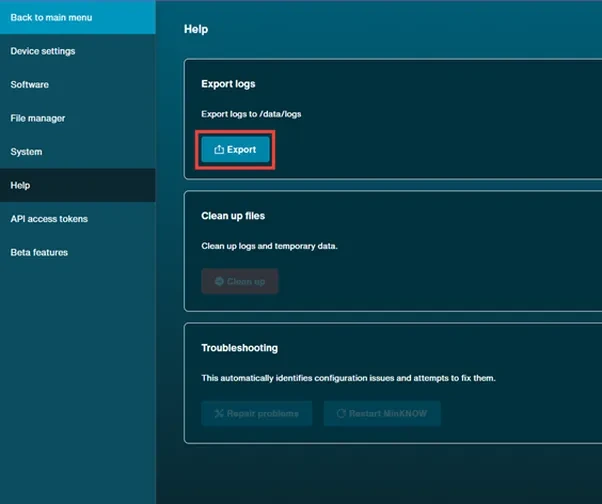
통합 컴퓨트 장치(예: GridION, PromethION 24, PromethION 2 Integrated, MinION Mk1C)에서는, UI에서 Host Settings > Help 로 이동한 후 Export Logs 아래 Export를 선택하여 로그를 내보낼 수 있습니다(자세한 내용은 이 FAQ 참조). 내보낸 로그는 다음 위치에 저장됩니다:
- /data/logs
로그 내보내기
GUI에 접근할 수 없는 경우, 로컬 또는 SSH를 통해 터미널에 접속하여 다음 명령어로 동일한 위치에 로그를 내보낼 수 있습니다:
- 내 .pod5 파일이 어떤 MinKNOW 버전으로 생성되었는지 확인하려면?
.pod5 파일을 생성한 MinKNOW 버전은 메타데이터 안에 포함되어 있으며, pod5 inspect 도구를 사용해 추출할 수 있습니다. pod5 도구 설치 방법은 pod5 문서를 참조하십시오. 아래와 같이 pod5 inspect debug file_name.pod5 명령의 출력에서 software 필드를 확인하면 됩니다.
예시 명령 (실험 출력 폴더에서 실행):
$ pod5 inspect debug pod5_pass/FAX52199_pass_barcode01_93bd20ce_2200cf9e_0.pod5 | grep software software: MinKNOW 23.07.1 (Bream 7.7.6, Core 5.7.2, Dorado 7.0.6+c3e02c721)- 내 리드는 어떤 폴더에 있습니까?
MinION Mk1D, MinION Mk1B 또는 PromethION 2 Solo에서 MinKNOW Standalone을 사용할 때 파일의 기본 위치는 다음과 같습니다:
- Windows: C:\data\
- Mac: /Library/MinKNOW/data
- Ubuntu: /var/lib/minknow/data/
통합 컴퓨트 장치(예: MinION Mk1C, GridION, PromethION 24, PromethION 2 Integrated)의 경우 기본 위치는:
- /data
폴더 구조에 대한 더 자세한 내용은 MinKNOW 프로토콜 및 Oxford Nanopore Output Specifications 문서를 참조하십시오.
- Windows에서 원시 리드 복구하기
MinKNOW 24.11 릴리스 이후 MinKNOW™가 정상적으로 정리되지 않고 시퀀싱 런이 종료되면(예: MinKNOW 충돌 또는 예기치 않은 컴퓨터 종료), 원시 리드 데이터가 C:\data\queued_reads\complete_reads_xxxx 디렉토리에 남을 수 있습니다(자세한 내용은 이 FAQ 참조). 대부분의 데이터는 .pod5 형식이며 직접 사용할 수 있습니다.
MinKNOW가 기록 중이던 일부 파일은 .pod5.tmp 형식일 수 있습니다. 이 경우 파일 확장자를 수동으로 .pod5로 변경한 후, pod5_recover 도구를 사용하여 변환할 수 있습니다:
새 파일은 입력과 같은 위치에 _recovered.pod5 접미사로 생성됩니다.
MinKNOW 24.11 이전 버전에서는 .pod5로 변환되지 않은 .raw 형식의 원시 리드 데이터가 C:\data\queued_reads\complete_reads_xxxx 디렉토리에 남습니다.
이러한 원시 데이터 파일은 MinKNOW 패키지에 포함된 커맨드라인 도구로 .pod5 파일로 변환할 수 있습니다:
- recover_reads 실행 파일이 포함된 디렉토리로 이동합니다.
(일반적으로 위치: C:\Program Files\OxfordNanopore\MinKNOW\bin) - 이 디렉토리에는 recover_reads 실행 파일이 있습니다.
- 검색창에서 Command prompt를 입력하고, 마우스 오른쪽 클릭 후 관리자 권한으로 실행을 선택해 터미널 창을 엽니다.
- 아래 명령어로 실행 파일 디렉토리로 이동합니다: cd C:\Program Files\OxfordNanopore\MinKNOW\bin
- 다음 명령어로 원시 리드를 복구합니다: recover_reads.exe "location of your raw reads" --output-directory "location to output your recovered pod5s"
주의: complete_reads_xxx 폴더는 비정상적으로 종료된 시퀀싱 런 동안 생성된 폴더여야 합니다.
예시 명령:
리드는 지정한 --output-directory에 복구됩니다. 복구된 파일은 MinKNOW 또는 Dorado에서 런 후(post-run) 분석으로 베이스콜링할 수 있습니다.
- Linux 및 MacOS에서 원시 리드 복구하기
MinKNOW 24.11 릴리스 이후, MinKNOW™가 정상적으로 정리되지 않고 시퀀싱 런이 종료되면(예: MinKNOW 충돌 또는 예기치 않은 컴퓨터 종료), 원시 리드 데이터가 /data/queued_reads/complete_reads_xxxx 디렉토리에 남을 수 있습니다(자세한 내용은 이 FAQ 참조). 대부분의 데이터는 .pod5 형식이며 직접 사용할 수 있습니다.
MinKNOW가 기록 중이던 일부 파일은 .pod5.tmp 형식일 수 있습니다. 이 경우 파일 확장자를 수동으로 .pod5로 변경한 후, pod5_recover 도구를 사용하여 변환할 수 있습니다:
새 파일은 입력과 같은 위치에 _recovered.pod5 접미사로 생성됩니다.
MinKNOW 24.11 이전 버전에서는 원시 리드 데이터가 .pod5로 변환되지 않은 채 /data/queued_reads/complete_reads_xxxx 디렉토리에 남습니다.
이러한 원시 데이터 파일은 MinKNOW 패키지에 포함된 커맨드라인 도구로 .pod5 파일로 변환할 수 있습니다:
- 터미널 창을 엽니다.
- recover_reads 실행 파일이 포함된 디렉토리로 이동합니다.
- Linux: /opt/ont/minknow/bin
- MacOS: /Applications/MinKNOW/bin
- 최신 MacOS: /Applications/MinKNOW.app/Contents/Resources/bin/
- 아래 명령어로 원시 리드를 복구합니다: ./recover_reads "location of your raw reads" --output-directory "location to output your recovered pod5s
주의: complete_reads_xxx 폴더는 비정상적으로 종료된 시퀀싱 런 동안 생성된 폴더여야 합니다.
예시 명령:
리드는 지정한 --output-directory에 복구됩니다. 복구된 파일은 MinKNOW 또는 Dorado에서 런 후(post-run) 분석으로 베이스콜링할 수 있습니다.
- 기존 데이터셋에서 MinKNOW 로컬 베이스콜러를 실행할 수 있습니까?
MinKNOW는 기존 데이터셋을 베이스콜링하거나, 이미 베이스콜링된 데이터를 이용 가능한 베이스콜링 모델로 다시 베이스콜링(re-basecall)하는 데 사용할 수 있습니다.
런 후(post-run) 베이스콜링을 수행하는 방법에 대해서는 MinKNOW 프로토콜의 Post-run analysis 섹션을 참조하십시오.
- 내 장치에서 로그를 어떻게 내보내나요?
컴퓨트 통합 장치(예: GridION, PromethION 24, PromethION 2 Integrated 또는 MinION Mk1C)에서 로그를 내보내려면 MinKNOW GUI에서 Host Settings > Help 로 이동한 후 Export Logs 아래의 Export를 선택하십시오.
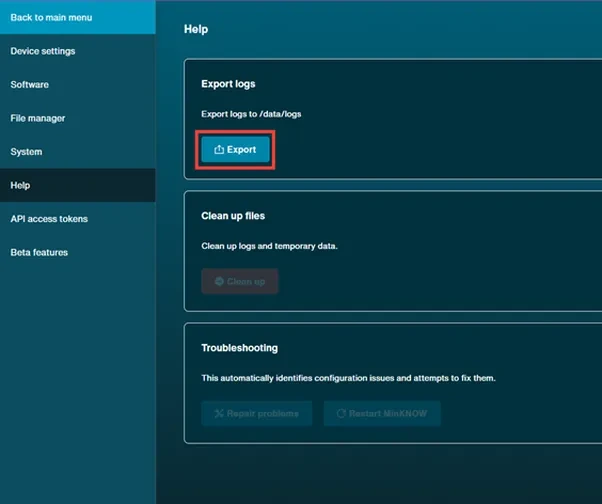
로그는 /data/logs 디렉토리에 TGZ 파일로 저장됩니다.
GUI에 접근할 수 없고 로컬 또는 SSH를 통해 터미널에 접근할 수 있다면, 다음 명령어로 동일한 위치에 로그를 내보낼 수 있습니다: sudo /opt/ont/mooneye/bin/ont-mooneye-save-logs
로그가 TGZ 파일로 생성되면, MinKNOW 매뉴얼에 설명된 대로 파일 매니저(File Manager)를 사용하여 USB 드라이브로 로그를 전송할 수 있습니다. 또는 장치에 직접 연결하여 다른 컴퓨터로 파일을 전송할 수도 있습니다. 검토를 위해 전체 TGZ 파일을 제출해야 합니다.
이 FAQ에 설명된 지침을 따라 수동으로 로그를 내보낼 수도 있습니다.
- 시퀀싱 런의 런 리포트를 어떻게 내보내나요?
런 리포트에는 시퀀싱 런에 대한 정보와 성능 그래프가 포함되어 있으며, 온라인 및 오프라인 열람이 가능하도록 HTML 형식으로 저장됩니다. 리포트는 런 종료 시 자동으로 생성되지만, MinKNOW의 Experiments Page에서 Export run report를 클릭하여 수동으로 생성할 수도 있습니다. 런 리포트의 내용에 대한 자세한 정보는 MinKNOW 프로토콜의 Run report 섹션을 참조하십시오.
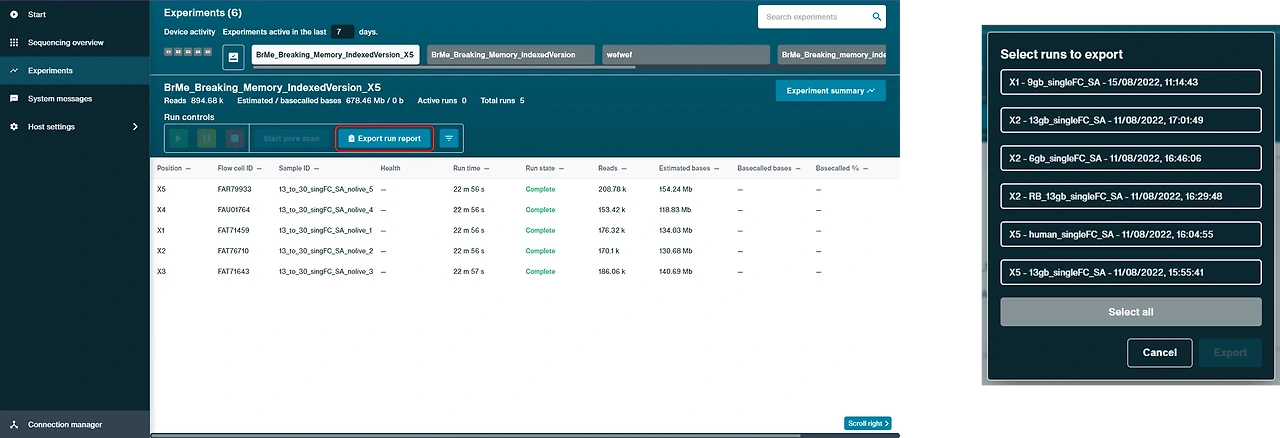
과거 실험은 전원 사이클이나 소프트웨어 업데이트 후에도 MinKNOW 인터페이스에서 계속 확인할 수 있습니다. 기본적으로 최근 7일간의 실험이 표시되지만, 이 기간은 설정에서 변경할 수 있으며, 검색 상자를 이용해 과거 실험도 쉽게 찾을 수 있습니다.

- 내 pod5 파일이 4 kHz 또는 5 kHz 샘플링 속도로 생성되었는지 어떻게 확인합니까?
pod5 파일의 원시 신호 샘플링 속도는 메타데이터에 포함되어 있으며, pod5 view 도구를 사용하여 추출할 수 있습니다.
아래는 예시입니다:
- 바코드가 적용된 샘플을 어떻게 디멀티플렉싱할 수 있습니까?
Software (Adaptive sampling)
- 어댑티브 샘플링을 실행하기 위해 MinKNOW가 요구하는 파일 형식은 무엇입니까?
MinKNOW는 고갈(deplete)하거나 농축(enrich)할 게놈(또는 게놈들)이 포함된 FASTA 형식의 참조 파일과, 해당 게놈 내에서 타겟으로 고려할 구간이 지정된 BED 파일을 필요로 합니다. 예외적으로 FASTA 참조 파일만 사용할 수도 있으나, 이는 권장되지 않습니다. 더 자세한 내용은 Adaptive Sampling 가이드를 확인하십시오.
- 어댑티브 샘플링(이전에는 "read until"이라고 불림)이란 무엇입니까?
전체 게놈 또는 게놈의 일부와 일치하는 리드를 농축(enrich) 할 수 있으며, 전체 게놈 또는 일부와 일치하는 리드를 제거(deplete) 할 수도 있습니다. 어댑티브 샘플링에 대한 더 많은 정보는 여기의 가이드에서 확인할 수 있습니다.
- 어떤 요인들이 어댑티브 샘플링을 통해 개선 효과를 볼 수 있는지에 영향을 줍니까?
어댑티브 샘플링 접근 방식이 비어댑티브 샘플링 런보다 나을지는 몇 가지 요인에 의해 결정됩니다.
- 샘플의 몰 농도(molarity)
어댑티브 샘플링은 WGS보다 더 높은 몰 농도를 필요로 합니다. 전장 게놈 시퀀싱에서 권장되는 50 fmol 대신 약 65 fmol의 라이브러리를 로딩하는 것이 좋습니다. - 샘플의 절편(fragment) 길이 — 세 가지 방식으로 농축에 영향을 미칩니다:
- 리드 길이가 너무 길면 높은 몰 농도의 샘플을 준비하기 어려워집니다.
- 긴 리드는 플로우셀의 차단(blocking)율을 증가시키며, 이는 WGS보다 AS 런에서 더 심각하게 나타납니다. 이상적인 라이브러리 길이는 6–15 kb 범위입니다.
- 타겟이 작고(예: 2–3 kb) 라이브러리가 길면(예: 15 kb), 매번 가닥이 시퀀싱을 위해 수락될 때마다 15 kb 중 2–3 kb만 사용되어 시퀀싱 시간과 포어의 활용 효율성이 떨어집니다.
- 샘플 타겟팅 비율
농축 가능성은 타겟팅하는 샘플의 비율에 반비례합니다. 이상적인 타겟팅 범위는 전체 샘플의 0–5%이며, 권장되는 최대치는 10%입니다. - 장치 부하(load)
MinKNOW가 캡처된 가닥에 대해 결정을 내리는 속도에 영향을 주며, 이는 최종 농축에도 작용합니다. 특히 PromethION 장치의 경우, 많은 수의 플로우셀이 라이브 베이스콜링 및/또는 정렬을 동시에 수행하면 어댑티브 샘플링 결정을 빠르게 내리는 데 필요한 리소스가 줄어들 수 있습니다.
어댑티브 샘플링에 대한 더 자세한 정보는 Adaptive Sampling 가이드에서 확인할 수 있습니다.
- 어댑티브 샘플링을 사용할 때 관심 있는 전체 영역이 충분히 농축되지 않는다면 무엇을 시도할 수 있습니까?
타겟의 양 끝(edge)에서 커버리지가 감소하는 것을 발견한다면, 시작과 끝 부분에 충분한 농축이 이루어지지 않는 경우이므로 관심 영역을 확장하여 더 많은 염기를 포함시킬 필요가 있습니다.
지정한 일부 영역이 농축되지 않는다면 여러 가지 이유가 있을 수 있습니다. 가장 흔한 경우는 BED 파일의 특정 라인에 오류가 있어 해당 영역이 농축되지 않는 경우입니다. 이럴 때는 BED checker 파이썬 스크립트를 사용하여 BED 파일을 점검하고 오류가 없는지 확인할 수 있습니다.
(https://labs.epi2me.io/bed-bugs/)
어댑티브 샘플링에 대한 더 자세한 정보는 여기의 가이드에서 확인할 수 있습니다.
- 어댑티브 샘플링을 켠 상태에서 관심 있는 게놈에 정렬도 하고 싶다면, 정렬을 따로 지정해야 합니까?
- 어댑티브 샘플링을 사용할 때 타겟에서 얼마나 더 많은 염기를 얻을 수 있습니까?
일반적인 타겟 내(on-target) 농축 계수는 약 3–7배 정도이며, 이는 관심 영역의 크기, 샘플의 특성, 장치의 부하(load)에 따라 달라집니다.
이론적 최대 이득은 타겟과 일치하는 리드 비율의 역수라는 점을 유념해야 합니다. 즉, 타겟팅 범위가 넓을수록 농축 잠재력은 낮아집니다. 이상적인 타겟팅 범위는 샘플의 0–5%이며, 권장 최대치는 10%입니다.
어댑티브 샘플링에 대한 더 자세한 정보는 Adaptive Sampling 가이드에서 확인할 수 있습니다.
- 어댑티브 샘플링으로 인해 거부된 리드 수를 어떻게 확인할 수 있습니까?
어댑티브 샘플링으로 거부된 리드 수는 두 가지 방법으로 확인할 수 있습니다:
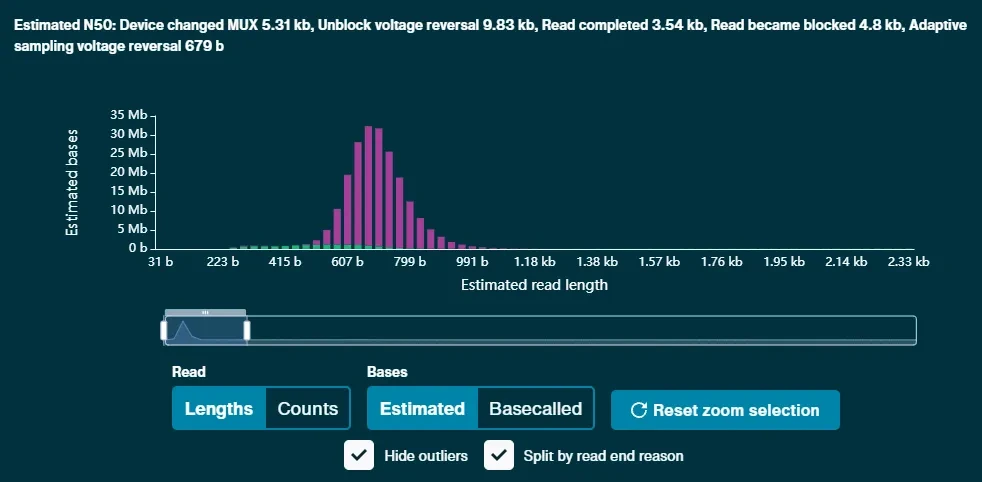
- 런 도중: MinKNOW의 Experiments 탭에서 Read length histogram을 열고 “Split by read end reason” 옵션을 선택합니다. 충분히 많은 리드가 거부되는 모드에서 실행 중이라면, 샘플에서 기대하는 리드 길이보다 훨씬 짧은 길이에 피크가 나타나는 이중봉 분포(bimodal distribution)가 보일 것입니다. 어댑티브 샘플링으로 거부된 리드는 “Adaptive sampling voltage reversal”이라는 라벨로 표시되며, 리드 길이 히스토그램에서 보라색으로 표시됩니다.
- 런 직후: 데이터 출력 폴더 안에 adaptive_sampling 폴더가 생성되었는지 확인하십시오. 이 폴더에는 AS_decisions_x_x_x.csv 파일과 AS_timings_x_x_x.csv 파일이 포함되어 있어야 합니다.
- AS_decisions_x_x_x.csv 파일에는 각 리드에 대해 어댑티브 샘플링이 내린 최종 결정이 기록되어 있습니다. 이 파일을 “action” 열로 필터링하면 승인(accepted)된 리드와 거부(rejected)된 리드 수뿐 아니라 각각의 readID까지 확인할 수 있습니다. 승인된 리드는 “sequence”, 거부된 리드는 “unblock”으로 표시됩니다.
Software (Sequencing)
- 옥스포드 나노포어로 전송되는 핑(ping) 데이터에는 무엇이 포함됩니까?
장치 소프트웨어는 런 메트릭과 히트싱크 온도, ASIC 온도, 플로우셀에서 사용 가능한 총 포어 수와 같은 진단용 장치 데이터만 전송합니다.
이러한 장치 데이터는 문제를 조사하거나 제품 개선에 활용될 수 있습니다.
생물학적 데이터는 Nanopore 약관에 명시된 대로 전송되지 않습니다.
핑 데이터가 수동으로 공유되어야 하는 경우, 해당 데이터는 기본 ‘data’ 위치 내 /pings 하위 폴더에 저장됩니다(자세한 내용은 이 FAQ 참조).
MinKNOW 소프트웨어 자체는 데이터를 저장하지 않으며, 데이터는 기본적으로 MinKNOW가 설치된 로컬 머신이나 사용자가 지정한 위치에 저장됩니다.
- MinKNOW™ 그래프에서 표시되는 색상은 무엇을 의미합니까?
MinKNOW의 그래프(예: Channel states 패널, Pore activity)는 시퀀싱 런의 실시간 상태를 반영합니다. 서로 다른 상태는 색상으로 구분됩니다.
아래는 MinION 시퀀싱 런의 Channel Panel 예시입니다:
- Sequencing (연두색): 하나의 포어를 통해 DNA 가닥이 전이되고 있음
- Pore Available (진녹색): 현재 DNA를 포착하지 않고 열려 있는 단일 포어
- Unavailable (짙은 파란색): 더 이상 전이하지 않는 정체된 DNA 가닥이 있거나, 전류 범위가 의미 있게 측정하기에는 너무 높은 경우의 단일 포어
- Inactive (하늘색): 복구할 수 없고 더 이상 시퀀싱할 수 없는 채널. 이유에는 전류가 검출기 한계를 벗어나거나 여러 개의 포어가 존재하는 경우 등이 포함됨
- Unclassified (흰색): MinKNOW가 아직 위에 설명된 상태 중 하나로 분류하지 않은 채널
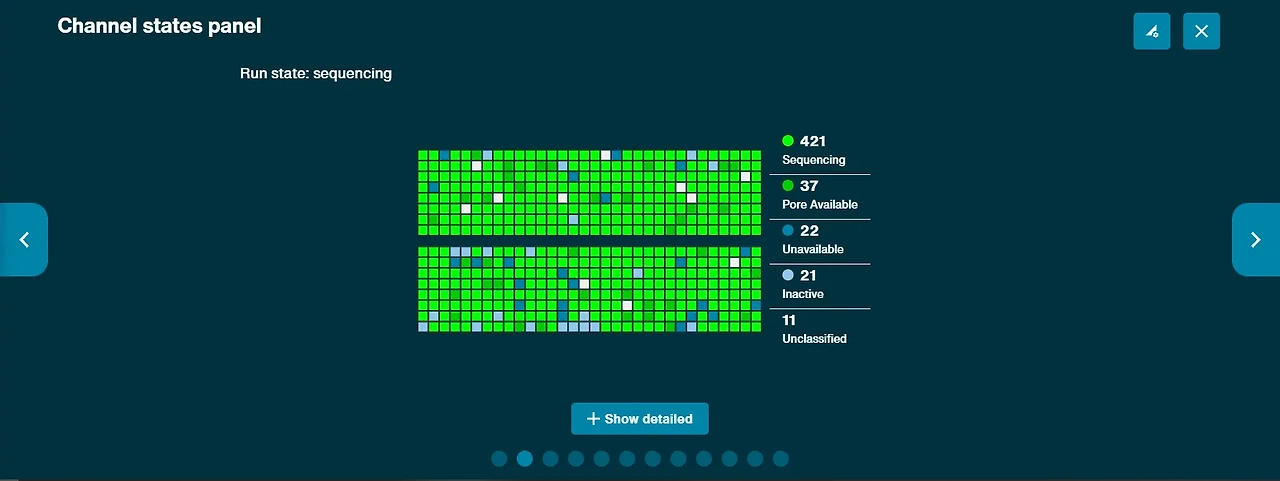
Channel states 패널
Show detailed 버튼을 클릭하면 더 세부적인 채널 상태 배열과 해당 상태에 대한 설명이 표시됩니다. 자세한 내용은 MinKNOW 매뉴얼의 Checks and monitoring 섹션을 참조하십시오.
- 화면이 멈추거나 일부 기능이 보이지 않습니다.
MinKNOW GUI가 멈춘 것처럼 보이거나 예상되는 기능이 모두 표시되지 않는 경우, 먼저 Ctrl + R을 눌러 화면을 새로고침해 보십시오. 문제가 해결되지 않으면 MinKNOW 창을 닫았다가 다시 여십시오.
이 단계들로도 해결되지 않고 실험이 진행 중이라면, 이 FAQ에 설명된 대로 다른 컴퓨터에서 원격으로 접속해 모니터링 및 제어를 시도할 수 있습니다. 만약 MinKNOW에서 활성화된 실험이 없다면, 컴퓨트 장치를 완전히 전원 재부팅(full power cycle)해 보십시오.
위의 모든 단계로도 문제가 해결되지 않는다면, 지원팀에 문의하시기 바랍니다.
- MinKNOW에서 샘플 시트를 사용해 바코드 샘플에 사용자 지정 이름을 어떻게 할당합니까?
사용자는 MinKNOW GUI의 시작 페이지에서 Start from a sample sheet 버튼을 눌러 파일을 업로드할 수 있으며, 이를 통해 각 바코드에 샘플 이름과 같은 별칭(alias)을 지정할 수 있습니다.
이 이름은 이후 다음과 같은 곳에 사용됩니다:
- GUI의 바코드 그래프
- FASTQ 헤더 및 파일 이름
- 바코드 폴더 이름
- 시퀀스 요약 파일(alias 항목)
이를 통해 샘플 추적을 보다 쉽게 할 수 있습니다. 자세한 내용과 예시는 MinKNOW 프로토콜의 Sample sheet upload 섹션을 참조하십시오.
- 내 런은 얼마나 많은 SSD 공간을 차지합니까?
시퀀싱 런 동안 소프트웨어는 원시 전류 데이터를 실시간으로 디스크에 대량 기록하므로, MinION Mk1D 또는 Mk1B를 사용할 때 1 TB SSD가 요구됩니다.
이 파일들은 최종적으로 POD5, FASTQ, BAM 파일과 같은 압축된 형식으로 패키징됩니다. 시퀀싱 스크립트는 모든 파일 처리가 끝나거나 런이 중지되거나 베이스콜링이 중단될 때까지 진행됩니다. 더 자세한 내용은 Data analysis technical document에서 확인할 수 있습니다.
최종 디스크 사용량은 평균 리드 길이에 따라 달라지며, 짧은 절편 리드는 Gb당 더 많은 공간을 차지합니다. 아래 수치는 기본 MinKNOW 옵션과 FASTQ 파일의 .gzip 압축을 적용했을 때, N50이 약 20 kb일 경우의 대략적인 값입니다:
- POD5: 1 Gbase의 시퀀스 데이터당 약 4–7 GB 공간
- FASTQ: 1 Gbase의 시퀀스 데이터당 약 0.65 GB 공간
- 정렬된 BAM: 1 Gbase의 시퀀스 데이터당 약 1.4 GB 공간
- 실시간으로 몇 개의 플로우셀을 베이스콜링할 수 있습니까?
실시간 베이스콜링에는 다양한 애플리케이션과 연구 요구를 충족하기 위해 여러 베이스콜링 모델이 제공됩니다.
High Accuracy(HAC), Super Accuracy(SUP), 변형 감지용 모델 등을 포함한 이러한 베이스콜링 모델들의 실시간 처리 용량에 대한 전체 세부 사항은 Data Analysis technical document에서 확인할 수 있습니다.
- MinKNOW에서 GPU를 사용해 베이스콜링할 수 있습니까?
실시간 베이스콜링 시 GPU 사용은 기본적으로 통합 컴퓨트가 포함된 모든 옥스포드 나노포어 장치에서 수행됩니다: GridION, PromethION 2 Integrated, PromethION 24/48, MinION Mk1C.
MinION Mk1D, MinION Mk1B, PromethION 2 Solo 사용자는 NVIDIA GPU가 있는 Linux 또는 Windows 컴퓨터, 또는 Apple Silicon GPU(M1, M2, M3 등)가 있는 macOS 컴퓨터에서도 GPU를 사용해 라이브 베이스콜링을 할 수 있습니다. GPU 호환성에 대한 자세한 내용은 MinION Mk1D 및 PromethION 2 Solo의 IT 요구사항 문서를 참조하십시오.
- 여러 개의 MinION 장치를 병렬로 실행할 수 있습니까?
이는 컴퓨트 리소스 제한으로 인해 불안정성과 충돌을 일으킬 수 있으므로 권장되지 않습니다. 더 높은 처리량을 원하는 사용자의 경우, 여러 플로우셀을 병렬로 시퀀싱하도록 최적화된 GridION 또는 PromethION 장치를 고려하는 것이 좋습니다.
- MinKNOW™가 "finishing" 단계에 있을 때 플로우셀을 제거할 수 있습니까?
네, 시퀀싱 스크립트가 끝났다면, 캐치업 베이스콜링 모드에서 베이스콜링 대기 중인 리드가 있더라도 플로우셀을 제거할 수 있습니다.
단, MinION 장치 자체를 분리하는 것은 권장되지 않습니다. 이는 베이스콜링 프로세스가 중단되거나 컴퓨터가 종료될 수 있기 때문입니다.
- 플로우셀은 장착했는데 GUI에서 선택할 수 없습니다.
Ctrl + R을 눌러 화면을 새로고침하거나 MinKNOW 창을 열었다 닫아 문제가 해결되는지 확인해 보십시오. 그래도 되지 않는다면, 플로우셀이 제대로 삽입되었는지 확인하십시오. 같은 위치에서 플로우셀을 제거한 뒤 다시 삽입해 보실 수 있습니다. 이 방법으로도 해결되지 않는다면, 플로우셀을 다른 위치(가능하다면)로 옮겨보거나 원래 위치에서 새 플로우셀을 시도해 보십시오.
이러한 방법으로도 문제가 해결되지 않으면, 추가 지원을 위해 지원팀에 문의하시기 바랍니다.
한편, 라이브러리가 이미 플로우셀에 로딩된 상태라면, 해당 플로우셀을 로딩된 라이브러리와 함께 냉장 보관하거나 이 프로토콜에 따라 플로우셀에서 라이브러리를 회수하십시오.
Software (Installation and Setup)
- MinKNOW™는 무엇을 합니까?
MinKNOW™는 Oxford Nanopore 시퀀싱 장치(예: MinION, GridION, PromethION)를 제어하는 소프트웨어입니다.
MinKNOW™는 데이터 수집, 실시간 분석, 피드백, 베이스콜링, 데이터 스트리밍, 장치 제어, 그리고 시퀀싱을 위한 플랫폼 화학이 올바르게 작동하는지 확인하는 등 여러 핵심 작업을 수행합니다.
베이스콜링 소프트웨어가 통합되어 있어, MinKNOW™는 시퀀싱 도중과 런 후 분석을 통해 베이스콜링 및 바코드 디멀티플렉싱을 수행할 수 있습니다.
자세한 내용은 MinKNOW 프로토콜을 참조하십시오.
- 인터넷에 연결되어 있지만 시퀀싱을 시작할 수 없습니다.
"Please ensure your computer is connected" 오류의 가장 흔한 원인은 네트워크 또는 방화벽 문제입니다.
먼저 IT 부서와 협력하여 다른 네트워크나 모바일 핫스팟을 사용해 문제가 지속되는지 확인해 보십시오.
참고 자료:
- 인바운드/아웃바운드 트래픽 및 허용(whitelist)해야 할 도메인 목록은 MinION IT Requirements 문서를 참조하십시오.
- 프록시(proxy)를 사용하여 MinKNOW를 설정하려면 해당 FAQ를 참조하십시오.
프록시 설정과 필요한 IP 주소를 모두 허용했음에도 불구하고 여전히 메시지가 보인다면, Windows에서는 아래 단계를 따라 주십시오:
- Windows 시작 버튼을 누르고 Internet Options를 입력한 뒤 검색 결과에서 실행합니다.
- 상단의 Connections 탭을 클릭하고, 하단의 Lan Settings 버튼을 클릭합니다.
- Bypass proxy server for local addresses 체크박스를 선택합니다.
- 컴퓨터를 재부팅합니다.
- MinION을 USB 포트에서 분리 후 다시 연결하고, MinKNOW를 재시작합니다.
여전히 시퀀싱을 시작할 수 없습니까?
만약 컴퓨터가 비로마자(non-Romanic) 언어로 설정되어 있다면, 아래 단계를 시도해 보십시오:
- 컴퓨터 호스트명을 ASCII 문자만 포함하도록 설정하십시오.
- Windows에서: Settings > Time & language > Language (또는 Language & region) > Administrative language settings > Change system locale 로 이동해, “English (United States)”로 설정하십시오.
- 시퀀싱 실험을 설정할 때, 해당 실험과 관련된 모든 파일 이름과 파일 위치가 ASCII 문자만 포함하도록 하십시오.
- MinION Mk1B, MinION Mk1D 및 PromethION 2 Solo 장치에서 MinKNOW 소프트웨어를 제거하는 방법은 무엇입니까?
참고: Mk1D, Mk1B, P2 Solo용 MinKNOW를 완전히 제거 및 재설치하려면 로컬 관리자(Local Administrator) 권한이 필요합니다. 최신 버전의 소프트웨어는 여기에서 다운로드할 수 있습니다.
Windows
- C:\data 폴더에 있는 리드를 다른 폴더로 옮긴 후 C:\data 폴더를 삭제합니다.
- 제어판에서 MinKNOW를 제거합니다(제거 과정에서 드롭다운 메뉴에서 full uninstallation을 반드시 선택).
Microsoft Visual C++도 함께 제거합니다. - 다운로드 폴더 등 PC에 남아 있는 이전 MinKNOW 설치 파일이 있다면 삭제합니다.
- 시작 버튼을 클릭하고 %appdata%를 입력 후 Enter → 열리는 창에서 minknow 폴더를 삭제합니다.
- 컴퓨터를 재부팅한 후, MinKNOW 소프트웨어를 다시 다운로드하고 설치합니다. 설치 시 반드시 full installation을 선택하십시오.
MacOS
- MinKNOW .dmg 파일을 다운로드합니다.
- /Applications/MinKNOW.app 을 제거합니다.
- /Library/LaunchDaemons/mk_manager_svc.plist 또는 /Library/LaunchDaemons/com.nanoporetech.minknow.core.plist 파일을 제거합니다.
(설치된 버전에 따라 둘 중 하나만 있을 수 있습니다.) - Mac을 재시작한 후 MinKNOW 소프트웨어를 다시 다운로드 및 설치합니다.
Linux
- 터미널을 엽니다 (Ctrl + Alt + T).
- 아래 명령어를 하나씩 입력하고 필요할 때 Y를 누릅니다:
sudo apt purge ont-standalone-minknow-release
sudo apt autoremove - 이후 안내된 절차에 따라 MinKNOW를 다시 설치합니다.
- 내 장치에서 소프트웨어를 어떻게 업그레이드합니까?
통합 컴퓨트가 없는 장치 (MinION Mk1D, PromethION 2 Solo):
- 최신 버전의 소프트웨어를 여기에서 다운로드할 수 있습니다.
- 통합 컴퓨트가 있는 장치 (GridION, PromethION 24/48, P2 Integrated):
MinKNOW 내 GUI 또는 명령줄을 통해 업데이트할 수 있습니다.
MinKNOW GUI에서 업데이트 방법
- Host settings로 이동합니다.
- Software를 선택합니다.
- 업데이트가 가능하다면, 다음 세 가지 업데이트 경로 중에서 선택할 수 있는 버튼이 표시됩니다:
- Update Everything: MinKNOW, 운영 체제 패키지, 보안 업데이트 모두 적용
- Update MinKNOW Only: 기능 추가 및 버그 수정을 포함한 소프트웨어 업데이트만 적용
- Update System Only: 시스템 및 보안 패키지만 독립적으로 최신 상태 유지
중요
업데이트 후에는 반드시 장치를 전원 재가동(power-cycle) 해야 모든 프로세스가 정상적으로 완료됩니다. 단순 재부팅만으로는 충분하지 않으며, 장치를 완전히 껐다가 다시 켜야 합니다.
- 내 서명 키(signing key)는 어떻게 업데이트합니까?
Debian repo(CDN)의 서명 키는 가끔 업데이트를 받습니다. 인터넷에 연결된 컴퓨트 통합 장치(GridION, PromethION 2 Integrated, PromethION 24, MinION Mk1C)의 경우, 재부팅 시 업데이트되어야 합니다.
장치가 여전히 오래된 서명 키를 가지고 있다면, MinKNOW GUI의 Host settings의 Software 섹션이 ‘Checking for available updates…’에서 멈추게 됩니다.
독립 실행형 Ubuntu 시스템의 경우 자동으로 가져오지 않으므로, 업데이트 전에 새 키를 신뢰하는 것이 필요합니다.
서명 키를 업데이트하기 위해, 장치에서 터미널(Ctrl + Alt + T)을 열거나 SSH 연결을 설정한 후, 다음 명령을 실행하십시오:
sudo apt-key adv --fetch-keys https://cdn.oxfordnanoportal.com/apt/ont-repo.pub
위 명령을 복사하여 붙여넣는 경우, 대시 문자가 하이픈 마이너스(-)인지, 엔 대시(–)나 다른 종류의 대시가 아닌지 주의하십시오.
사용자는 다음 명령을 실행하여 새 서명 키가 수락되었는지 확인할 수 있습니다:
이는 2026 만료 날짜가 있는 아래 예시 메시지와 유사한 메시지를 출력해야 합니다:
- MinKNOW™를 프록시로 설정하려면 어떻게 합니까?
프록시는 user_conf 파일을 편집하여 설정할 수 있습니다.
user_conf 경로:
- Windows: C:\ProgramFiles\OxfordNanopore\MinKNOW\conf\user_conf
- Mac: /Applications/MinKNOW.app/Contents/Resources/conf/user_conf
- Ubuntu: /opt/ont/minknow/conf/user_conf
다음 부분을 편집하십시오:
https_proxy는 아래 두 가지 형식 중 하나여야 합니다:
- scheme://[username:password@]host:port
- "http://domain\\username:password@host:port"
여기서 scheme은 https, socks, socks4, socks5 중 하나입니다.
주의: 프록시 URL에서 user@password 형식을 사용하는 경우, 로그를 수집해 전송하기 전에 반드시 /etc/apt/apt.conf, /opt/ont/minknow/conf/user_conf, bashrc(예: /etc/environment 또는 ~/.bashrc)에서 해당 정보를 지워야 합니다.
또한 비밀번호를 사용하는 경우, 특수 문자가 포함되어 있다면 URL에서 반드시 퍼센트 이스케이프(percent-escape)해야 합니다.
예: !@#$%^ → %21%40%23%24%25%5E
- MinKNOW™ 및 기타 Oxford Nanopore 소프트웨어를 어떻게 찾고 설치합니까?
모든 소프트웨어와 해당 릴리스 노트 및 설치 가이드는 Software Downloads 페이지에서 확인할 수 있습니다.
MinKNOW™ 다운로드 및 설치 링크와 관련 지침은 장치 사용자 매뉴얼과 Windows, MacOS, Linux 운영 체제용 MinKNOW 문서에서도 확인할 수 있습니다.
- 내 컴퓨터에서 라이브 GPU 베이스콜링을 활성화하려면 어떻게 합니까?
라이브 GPU 베이스콜링은 Ubuntu와 Windows에서 NVIDIA GPU를 사용해 GPU 전용 설치 프로그램으로 지원됩니다. GPU는 MinION 또는 PromethION 2 Solo가 연결된 동일한 시스템에 설치되어 있어야 합니다. 메모리가 적은 GPU(4 GB 미만)는 작동하지 않을 수 있습니다.
전체 권장 사항은 MinION IT requirements 및 PromethION 2 Solo IT requirements 문서를 참조하십시오.
- 리드 폴더 디렉토리를 어떻게 변경합니까?
최종 출력 파일 위치 조정
이 설정은 임시 및 중간 파일이 기록되는 위치를 변경하지 않습니다. 최종 출력 파일(예: POD5, FASTQ, BAM)의 저장 위치만 변경됩니다. 최종 출력 파일이 저장될 디렉토리를 변경하려면, 실험을 시작할 때 MinKNOW의 Output 설정 탭에서 지정할 수 있습니다.
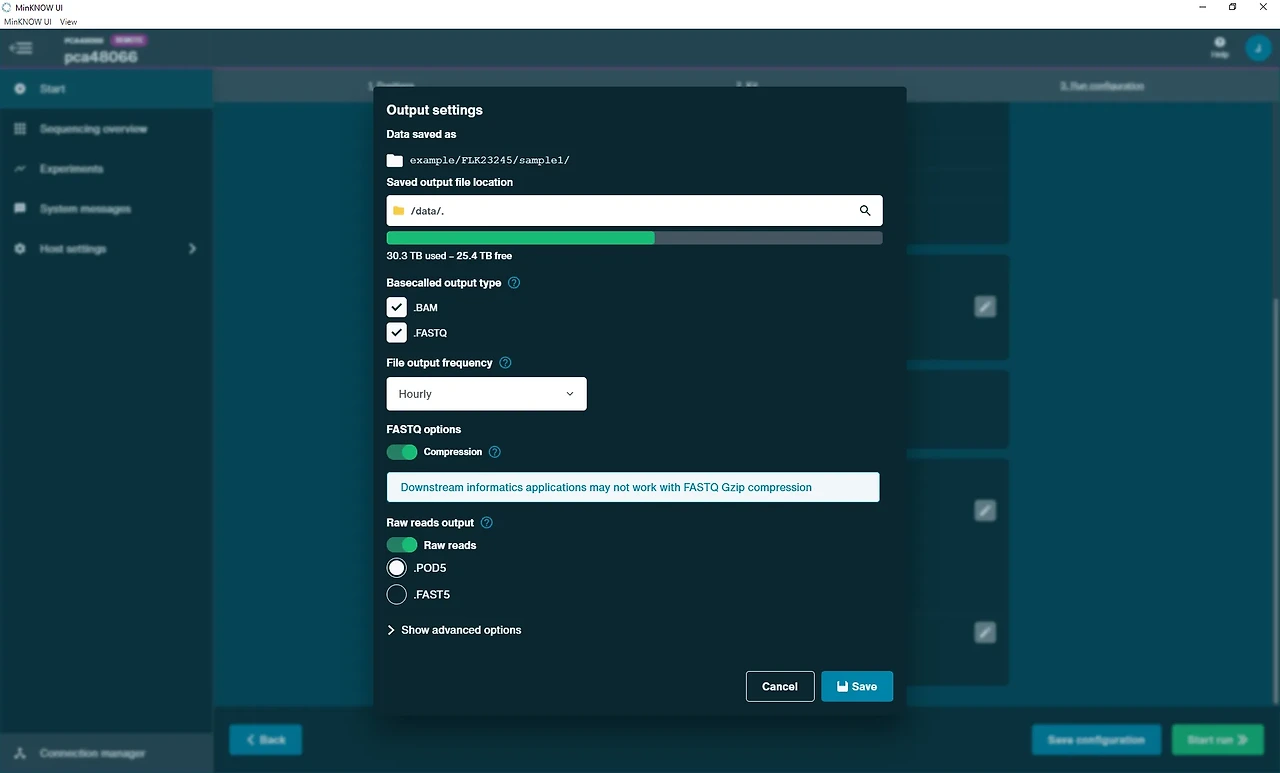
참고:
- 임시 및 중간 파일은 기본 출력 위치에 여전히 저장됩니다.
- 플랫폼 시스템: /data
- 독립 실행형 Ubuntu 설치: /var/lib/minknow/data
- Ubuntu 시스템에서는 MinKNOW가 해당 위치에 기록할 수 있도록 적절한 권한을 설정해야 합니다. 자세한 내용은 아래 Directory permissions 섹션을 참조하십시오.
모든 출력 파일 위치 조정
이 방법은 임시 및 중간 파일까지 포함해 모든 출력 파일의 위치를 변경할 수 있으며, 다른 디스크로 전환하는 데도 사용됩니다.
두 가지 방법이 있습니다:
방법 1: config_editor 도구 사용 (권장)
명령줄에서 다음을 수행합니다:
- 설치 디렉토리로 이동합니다.
- 다음 명령 실행:여기서 <new_location>은 원하는 디렉토리의 전체 경로입니다.
./bin/config_editor --conf user --filename conf/user_conf --set output_dirs.base=<new_location>
방법 2: user_conf 파일 수동 편집
- user_conf 파일 경로로 이동합니다:
- Windows: C:\ProgramFiles\OxfordNanopore\MinKNOW\conf\user_conf
- MacOS: /Applications/MinKNOW.app/Contents/Resources/conf/user_conf
- Ubuntu: /opt/ont/minknow/conf/user_conf
- 상단의 "base" 부분에서 "value0" 항목을 원하는 디렉토리로 수정합니다(따옴표는 그대로 유지).
- 다른 설정은 건드리지 말고 저장 후 컴퓨터를 재시작합니다.
참고:
- 변경 사항을 적용하려면 재시작이 필요합니다.
- 새 위치는 임시 및 중간 파일을 포함한 출력 파일을 저장할 수 있을 만큼 충분한 용량과 성능을 갖추어야 합니다. 최소 1 TB SSD를 권장합니다.
- Ubuntu에서는 해당 디렉토리 및 중간 디렉토리에 적절한 권한을 설정해야 합니다.
디렉토리 권한 (Ubuntu 시스템)
MinKNOW가 출력 디렉토리에 쓰기 위해서는 적절한 권한이 필요합니다. 권한이 부족하면 GUI에서 원하는 출력 디렉토리를 선택할 수 없거나, MinKNOW가 데이터를 쓰는 과정에서 오류가 발생할 수 있습니다.
예: /data/dir1/dir2 를 출력 디렉토리로 사용하려면 다음 명령으로 권한을 설정합니다:
- /data, /data/dir1 → 모든 사용자에게 읽기(+r), 실행(+x) 권한 추가
- /data/dir1/dir2 → 모든 사용자에게 읽기(+r), 쓰기(+w), 실행(+x) 권한 추가
권한 관련 추가 정보
MinKNOW가 출력 디렉토리에 쓰기 위해 필요한 권한:
- 최종 디렉토리(e.g. /data/dir1/dir2) → 읽기, 쓰기, 실행 권한
- 중간 디렉토리(e.g. /data, /data/dir1) → 읽기, 실행 권한
기본적으로 디렉토리에는 보통 모든 사용자에게 읽기 및 실행 권한이 있습니다. 권한 확인은 ls -ld 명령으로 할 수 있습니다:
이 예시는 사용자(prom)와 그룹(prom)에는 읽기, 쓰기, 실행 권한이 있고, 다른 사용자에게는 읽기 및 실행 권한만 있음을 보여줍니다.
모든 사용자 대신 MinKNOW 사용자만 권한을 부여할 수도 있습니다. 방법은 다음 중 하나입니다:
- 파일의 소유자를 MinKNOW 사용자로 변경
- 파일의 그룹을 MinKNOW 그룹으로 변경
- MinKNOW 사용자를 파일의 현재 그룹에 추가
MinKNOW 사용자는 시스템에 따라 다릅니다:
- GridION: grid 사용자
- PromethION: prom 사용자
- 독립 실행형 MinKNOW (MinION, P2 Solo): minknow 사용자
'기타자료' 카테고리의 다른 글
| SSD 윈도우 복제하기 (마이그레이션) - Hasleo (0) | 2025.10.10 |
|---|---|
| EPI2ME & Q-LINE (FAQ) (0) | 2025.09.17 |
| Devices (FAQ) (0) | 2025.09.16 |
| Flow Cells (FAQ) (1) | 2025.09.16 |
| Library Prep (FAQ) (0) | 2025.09.16 |